

Installation
Installation des WaterGuard Refill Controllers
Nur für qualifizierte Installateure
Diese Arbeiten dürfen nur von einem qualifizierten Installateur durchgeführt werden. Trennen Sie den WaterGuard vor dem Öffnen des Gehäuses oder dem Ändern von Anschlüssen von der Stromversorgung.
Diese Anleitung beschreibt die Montage und Einrichtung des WaterGuard Refill Controllers. Führen Sie die Schritte in der angegebenen Reihenfolge aus.
Warnung
Arbeiten an Elektrogeräten sind ausschließlich von qualifiziertem Fachpersonal durchzuführen. Wenn Sie unsicher sind, holen Sie fachlichen Rat ein. Führen Sie keine eigenständigen Reparaturen durch und zerlegen Sie den Controller nicht weiter, als diese Anleitung es beschreibt. Der Controller und das Netzteil sind nicht für den Außenbereich geeignet: Montieren Sie den Controller trocken, geschützt vor übermäßiger Feuchtigkeit, Nässe und direkter Sonneneinstrahlung – zum Beispiel in einem Technikraum, wasserdichten Gartenhaus oder wettergeschützten Unterstand. Der Controller darf nicht im Zisternendom montiert oder untergetaucht werden.
Vorbereitung
Gefahr
Trennen Sie die Stromversorgung, bevor Sie das Gerätegehäuse öffnen oder elektrische Anschlüsse herstellen. Alle Elektroarbeiten müssen gemäß den geltenden Vorschriften durchgeführt werden. Nur qualifiziertes Fachpersonal darf elektrische Installationen vornehmen.
Benötigtes Werkzeug
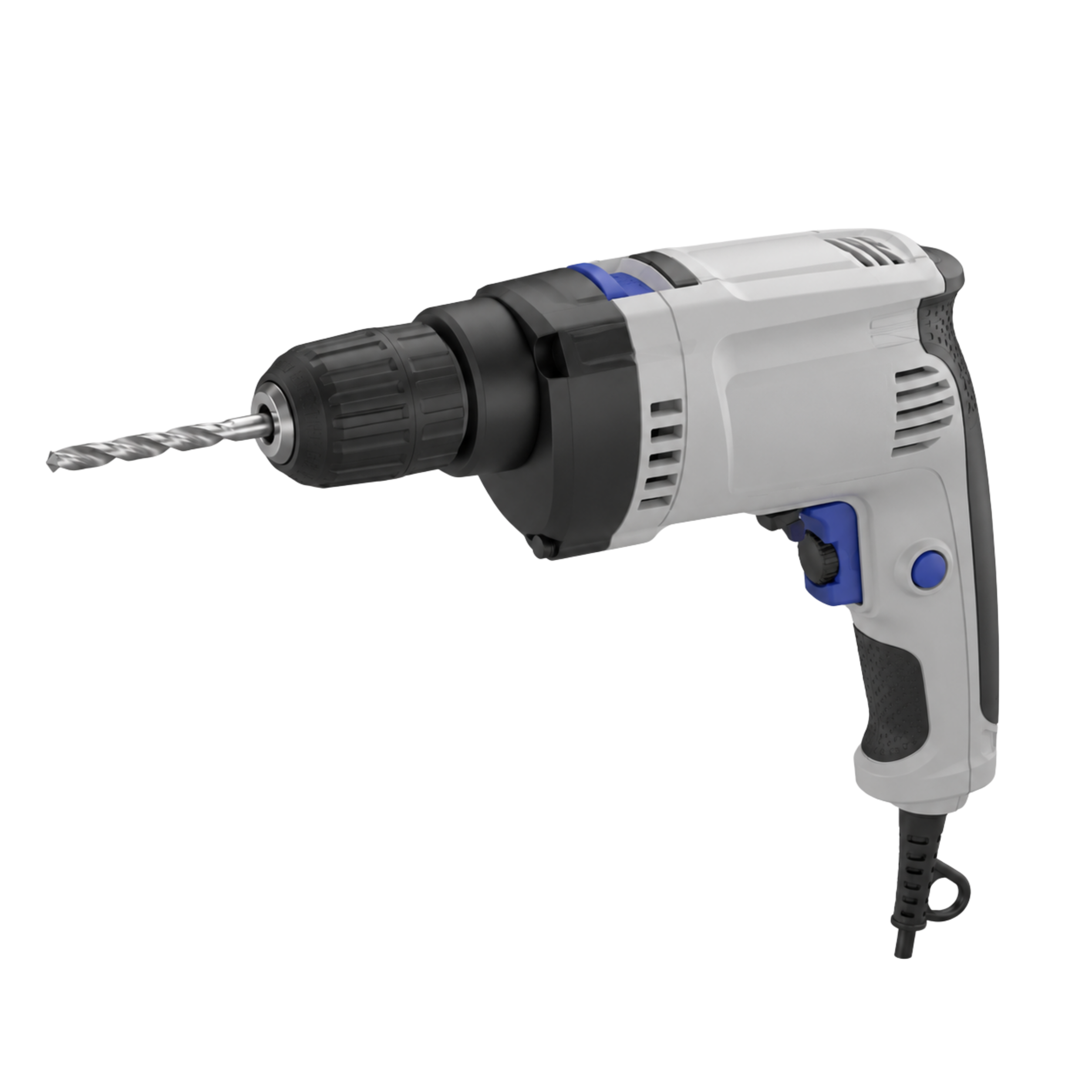
Bohrmaschine
mit 5-mm-Bohrer für die Dübel
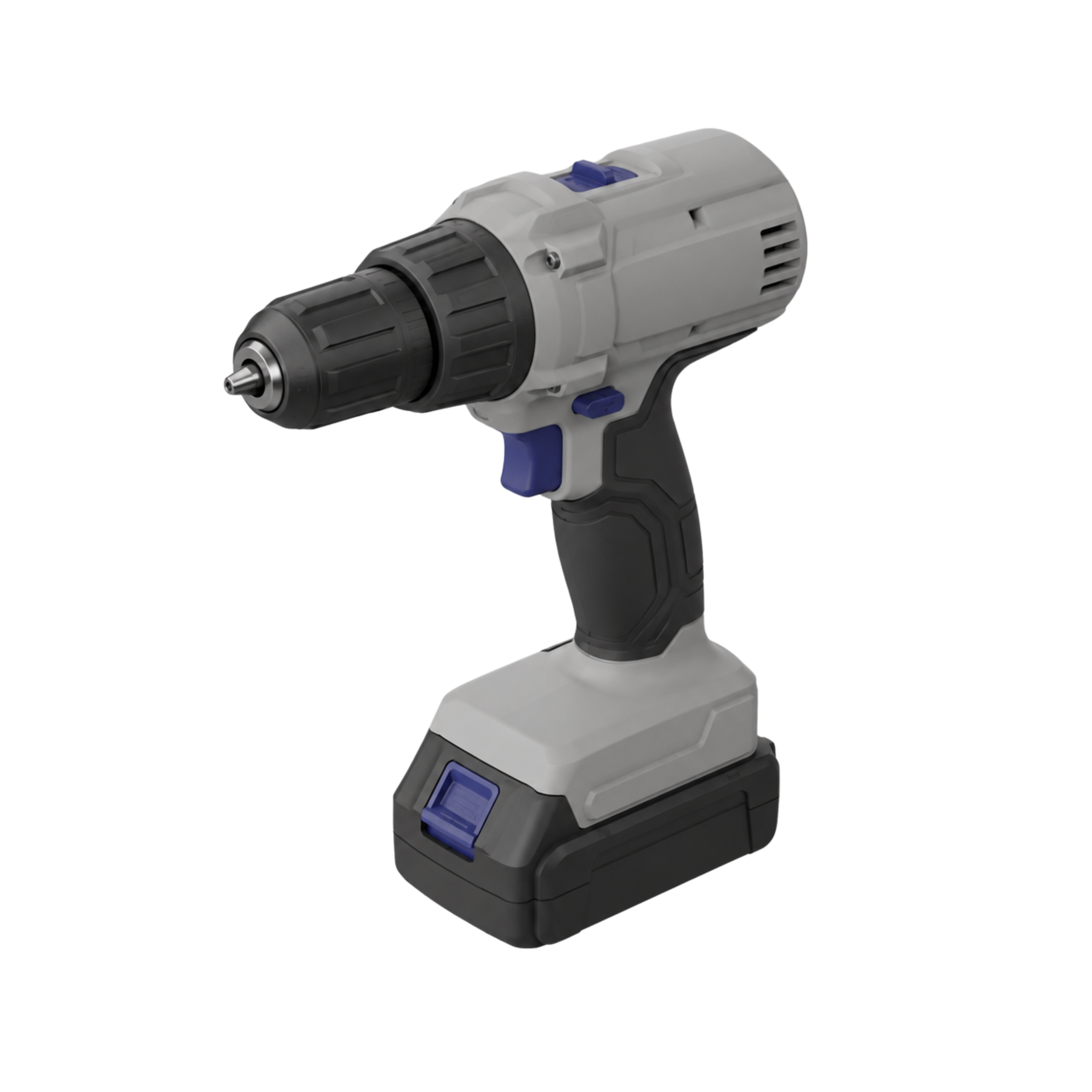
Akkuschrauber
mit PZ2-Bit
Montageort
- Die Montagefläche muss eben, trocken und tragfähig sein.
- Am Montageort müssen Stromversorgung und Sensorkabel erreichbar sein.
- Prüfen Sie mit einem Mobilgerät, ob das WLAN-Signal am Montageort ausreichend ist.
Montage und Anschluss
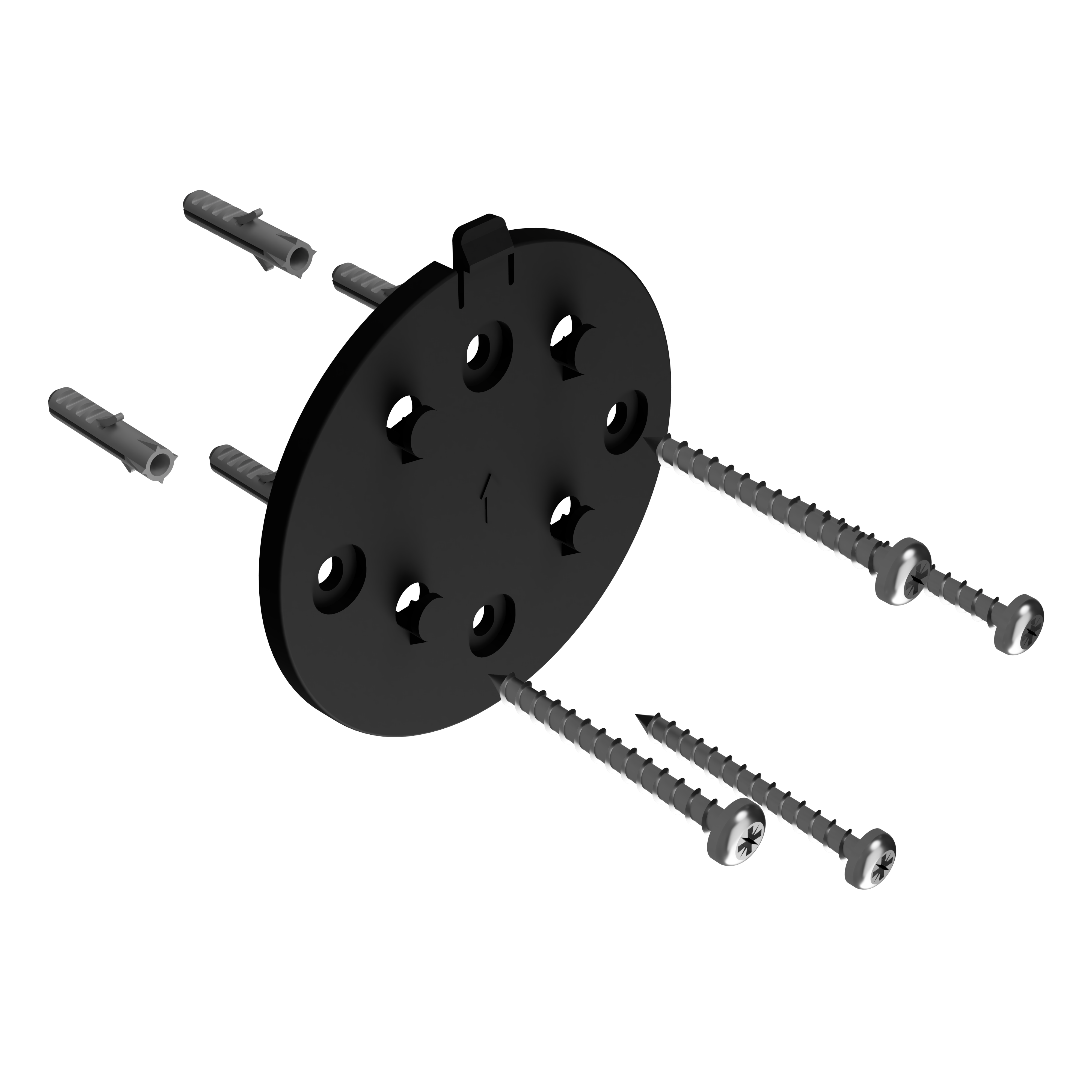
Montageplatte anbringen
Halten Sie die Montageplatte an der gewünschten Position an die Wand und zeichnen Sie die Schraubenpositionen an. Bohren Sie die Löcher je nach Wandbeschaffenheit mit einem 5-mm-Bohrer vor. Setzen Sie anschließend die Dübel ein und befestigen Sie die Montageplatte mit den Schrauben.
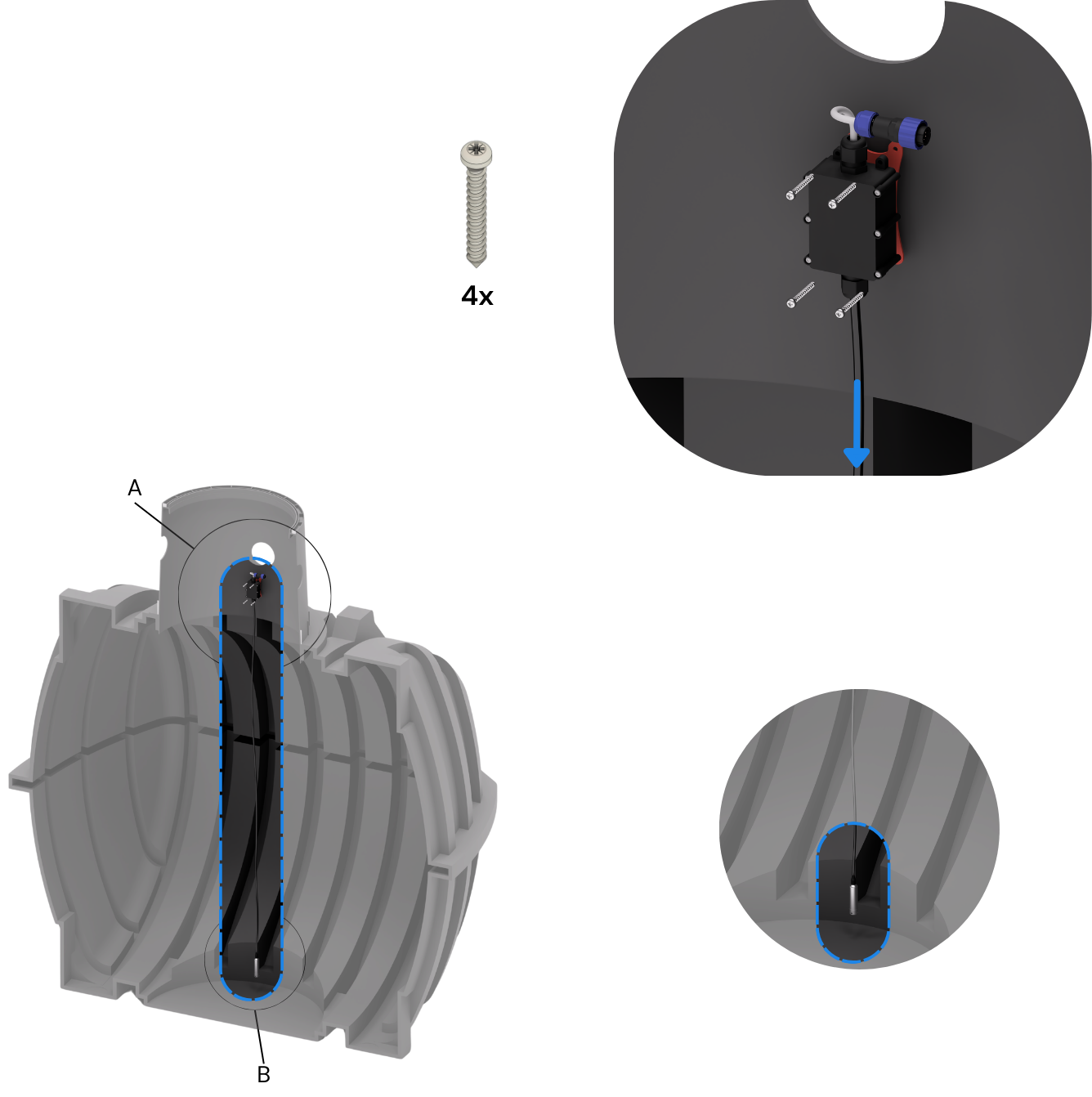
Sensorbox im Tankdom befestigen
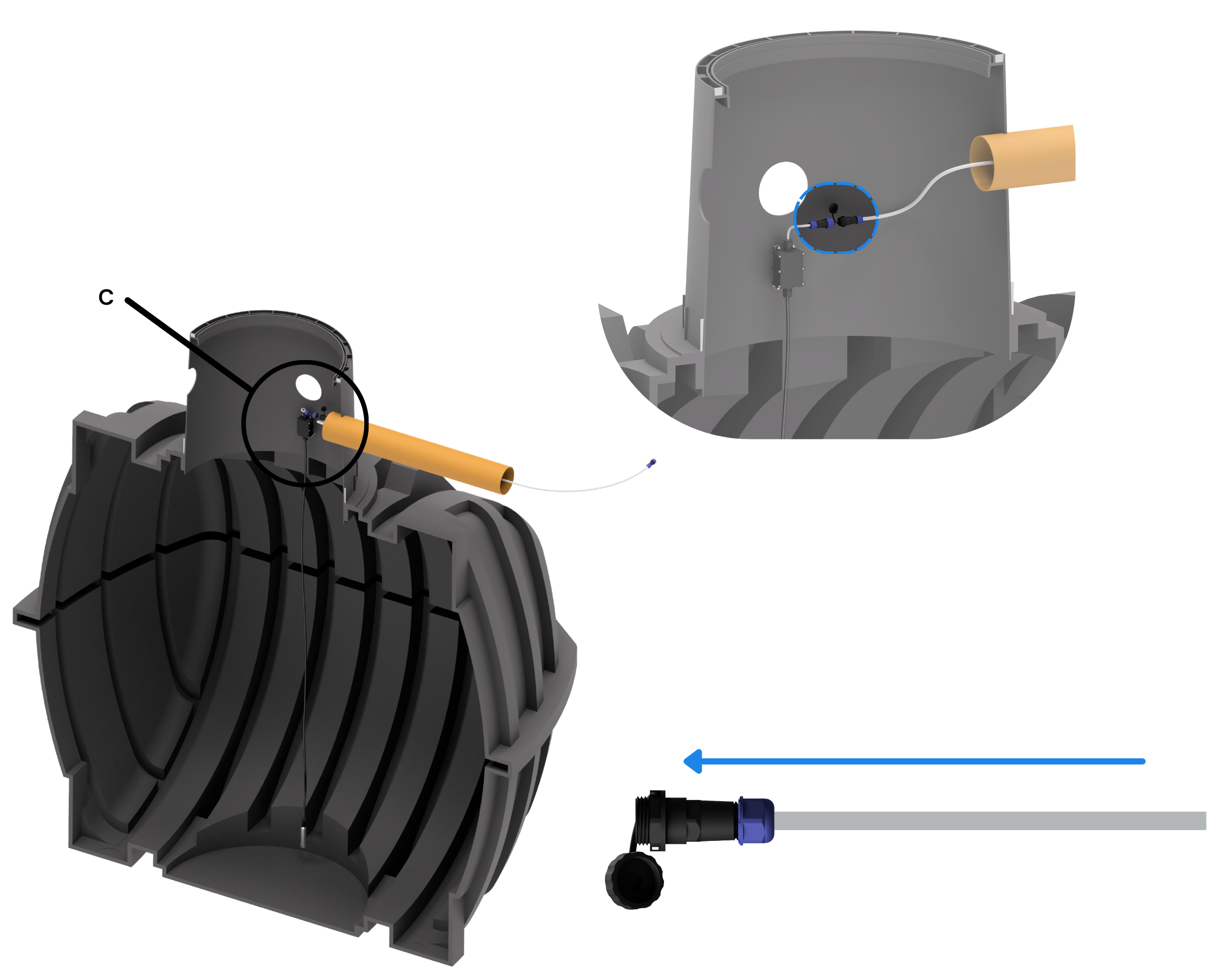
Befestigen Sie die Sensorbox mit dem beiliegenden Formteil im Dom der Zisterne. Das Formteil gleicht die Rundung des Doms aus. Richten Sie die Sensorbox so aus, dass der Sensor gerade nach unten hängt.
Gefahr
Tauchen Sie die schwarze Sensorbox am oberen Ende des Sensors niemals ins Wasser. In der Box befindet sich der Druckausgleich. Sie ist gegen Feuchtigkeit geschützt, aber nicht wasserdicht.
Warnung
Sensor nicht kürzen oder abschneiden. Das Sensorkabel hat eine Universallänge. Ein Kürzen oder Abschneiden würde den Sensor dauerhaft beschädigen. Wickeln Sie überschüssiges Kabel auf und sichern Sie es sauber.
Vorsicht
Lassen Sie die Sensorkapsel mindestens 5 cm über dem Tankboden frei hängen, damit sie nicht in Sedimenten oder anderen Verschmutzungen liegt.
Sensorkabel verlegen
Verlegen Sie das Sensorkabel vom WaterGuard Refill Controller bis zur Tanköffnung. Führen Sie das Kabel so, dass es nicht geknickt, gequetscht oder unter Zug gesetzt wird.
Sensor anschließen
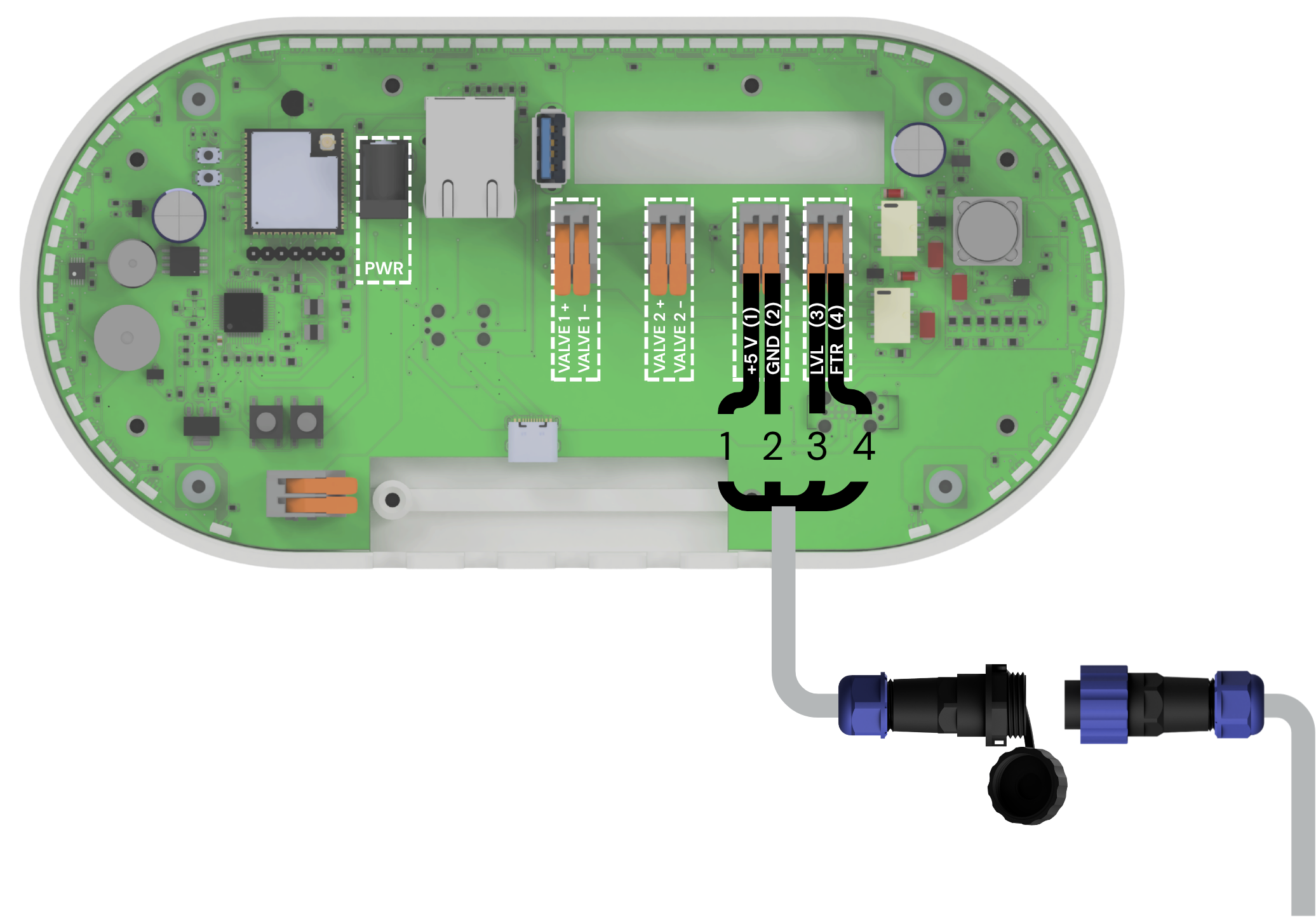
Stecken Sie die Datenleitung an die Buchse, die aus dem Gehäuse des WaterGuard Refill Controllers herausgeführt ist. Sichern Sie die Verbindung anschließend mit der Überwurfmutter der Datenleitung.
Ventile anklemmen
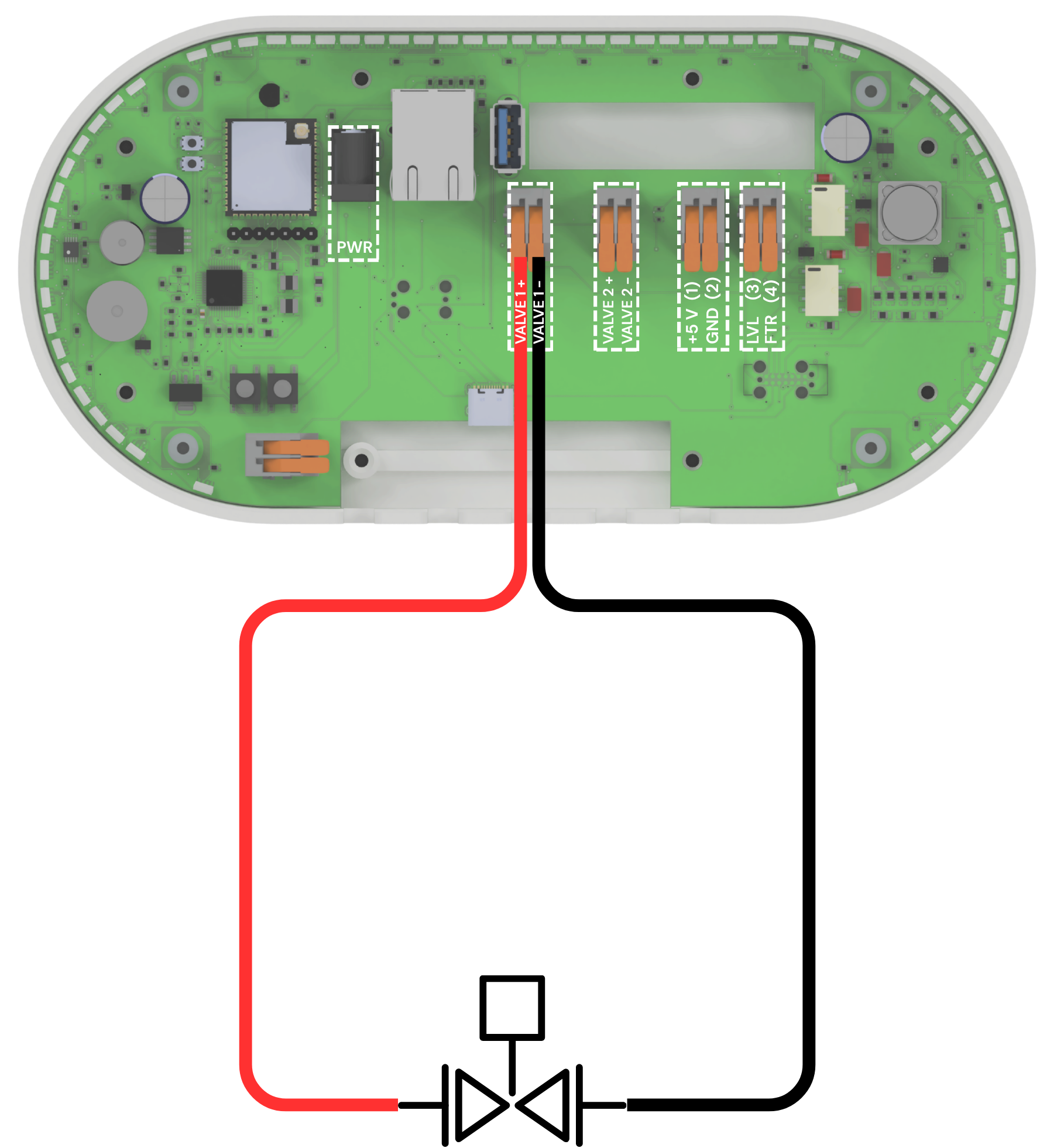
- Lösen Sie die vier Gehäuseschrauben mit einem 2,5-mm-Innensechskantschlüssel und öffnen Sie das Gehäuse.
- Öffnen Sie die orangefarbenen Hebelklemmen von Valve 1+/1− oder Valve 2+/2− auf der Platine.
- Schließen Sie das Magnetventil an die beiden Klemmen des gewählten Ausgangs an. Beim originalen myCistern 24-V-DC-Ventil müssen Sie keine Polarität beachten.
- Schließen Sie die Hebelklemmen und prüfen Sie die Verbindungen auf festen Sitz und korrekt eingeführte Drähte.
Warnung
Die beiden Schaltausgänge sind für jeweils maximal 0,5 A bei 24 V DC ausgelegt. Verwenden Sie für höhere Lasten ein externes Relais oder Schütz.
Netzteil anschließen
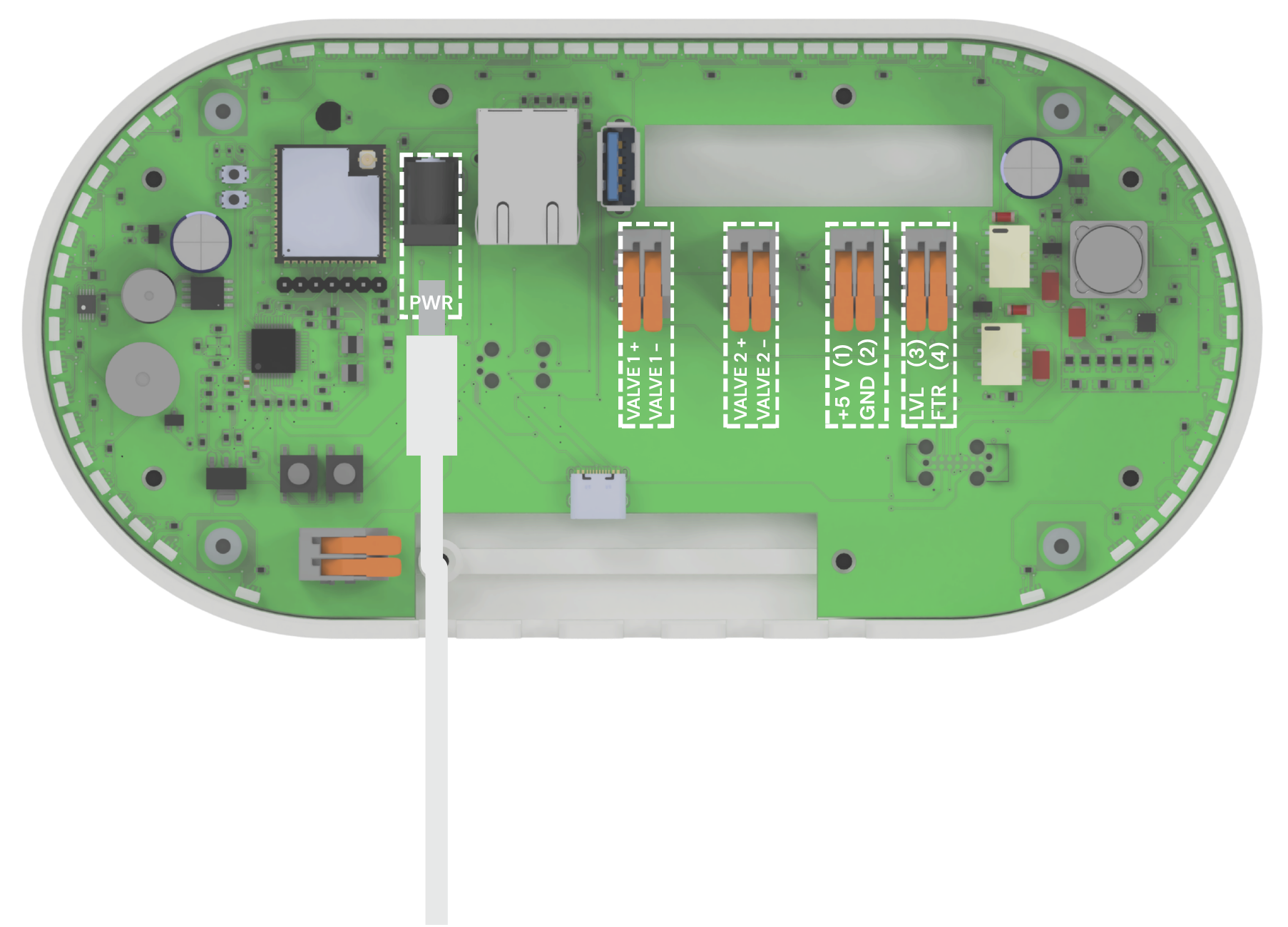
Stecken Sie den Anschluss des 24-V-DC-Netzteils in die dafür vorgesehene Buchse auf der Platine.
Silikondichtungen einsetzen
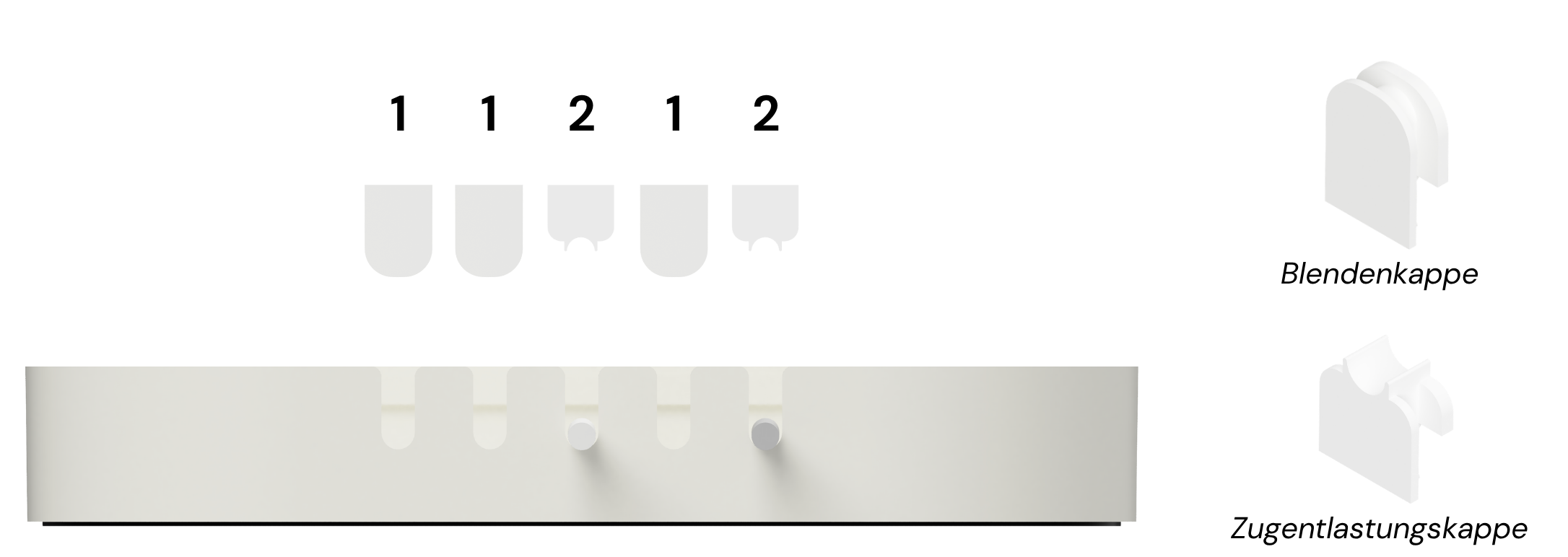
Verschließen Sie die Gehäuseaussparungen mit den mitgelieferten Silikondichtungen. Verwenden Sie die Zugentlastungsdichtungen für belegte und die Blendendichtungen für unbelegte Aussparungen.
Rückplatte einsetzen
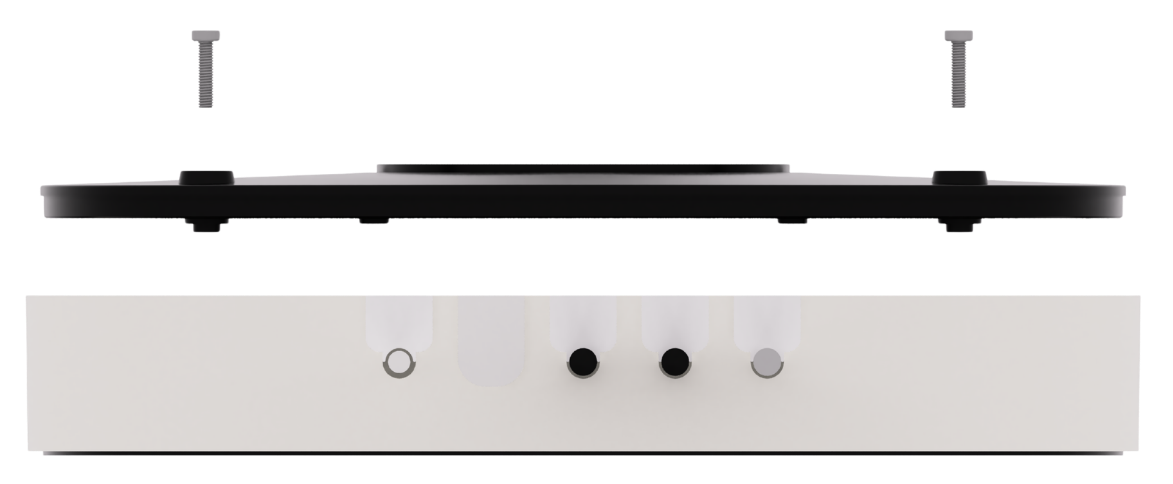
Setzen Sie die Rückplatte in das Gehäuse ein. Verschrauben Sie das Gehäuse anschließend mit den vier mitgelieferten Zylinderkopfschrauben. Verwenden Sie dafür einen 2,5-mm-Innensechskantschlüssel.
Controller an der Montageplatte befestigen
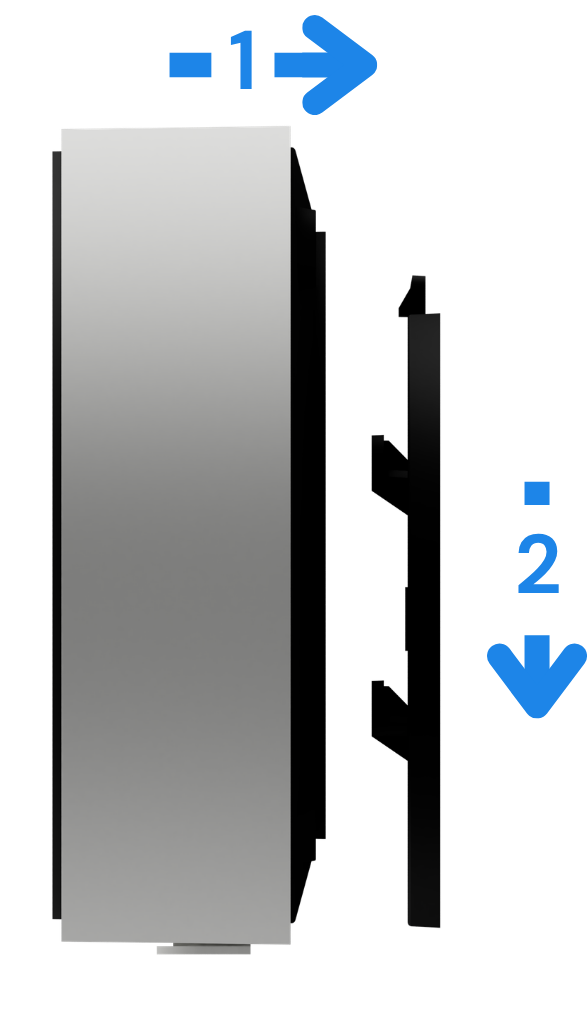
Setzen Sie den WaterGuard Refill Controller oben an der Montageplatte an. Schieben Sie ihn anschließend nach unten, bis er sicher in der Halterung sitzt.
Netzteil einstecken
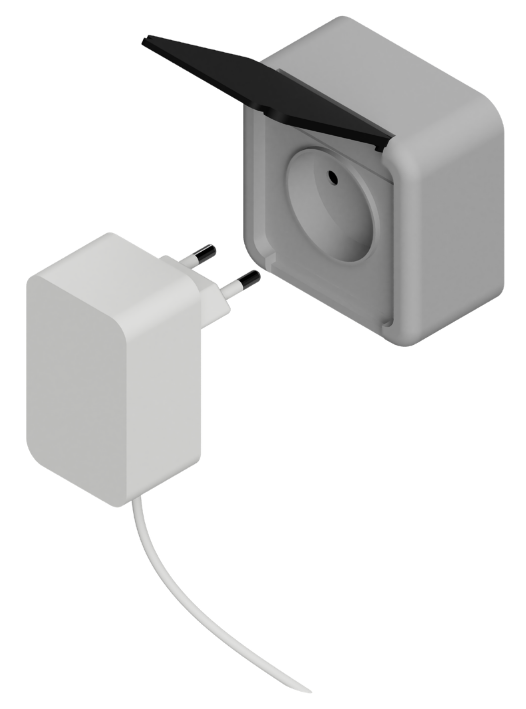
Stecken Sie das Netzteil in eine Steckdose. Der WaterGuard Refill Controller startet anschließend.
Gerät in der myCistern App registrieren
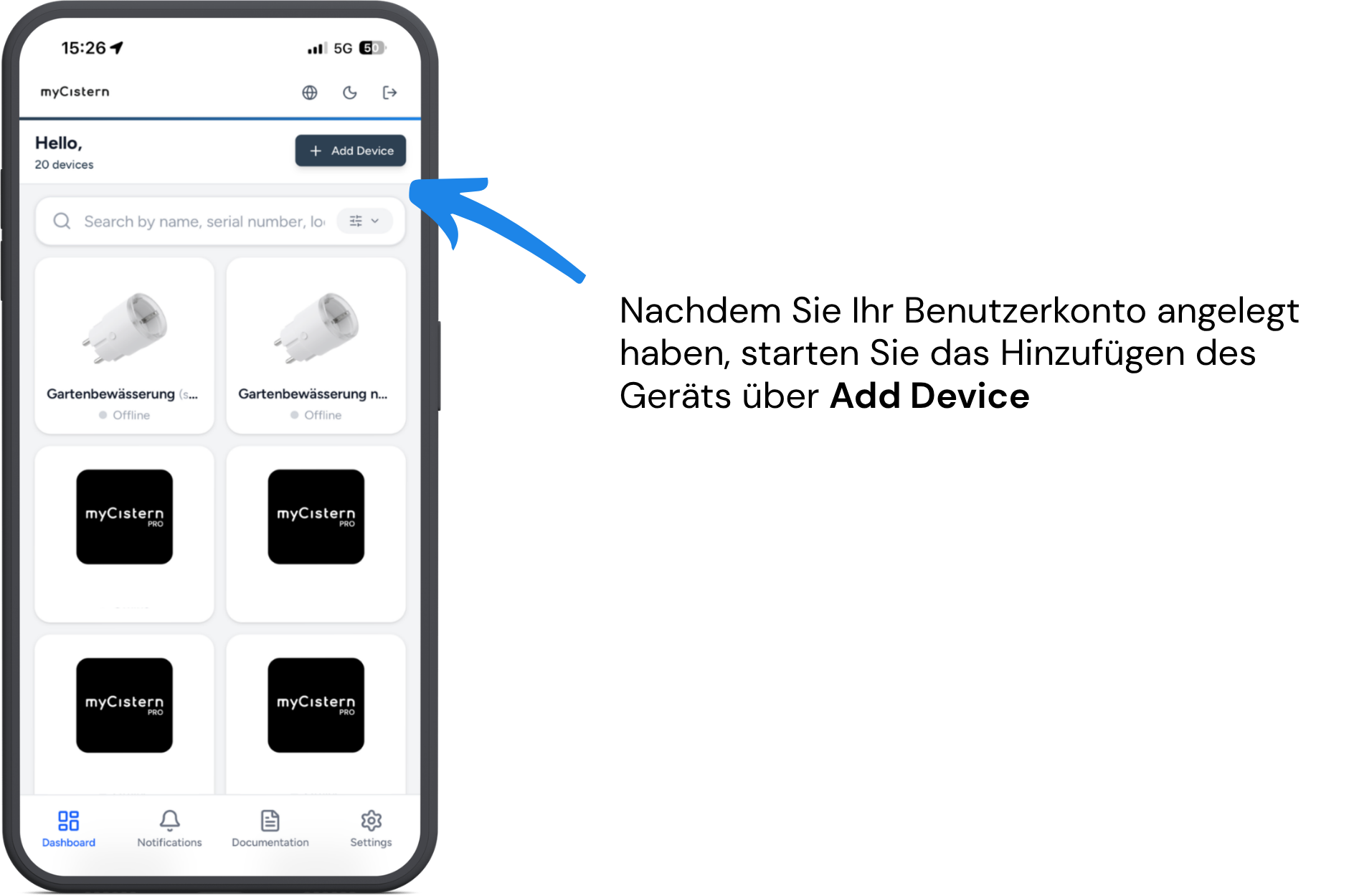
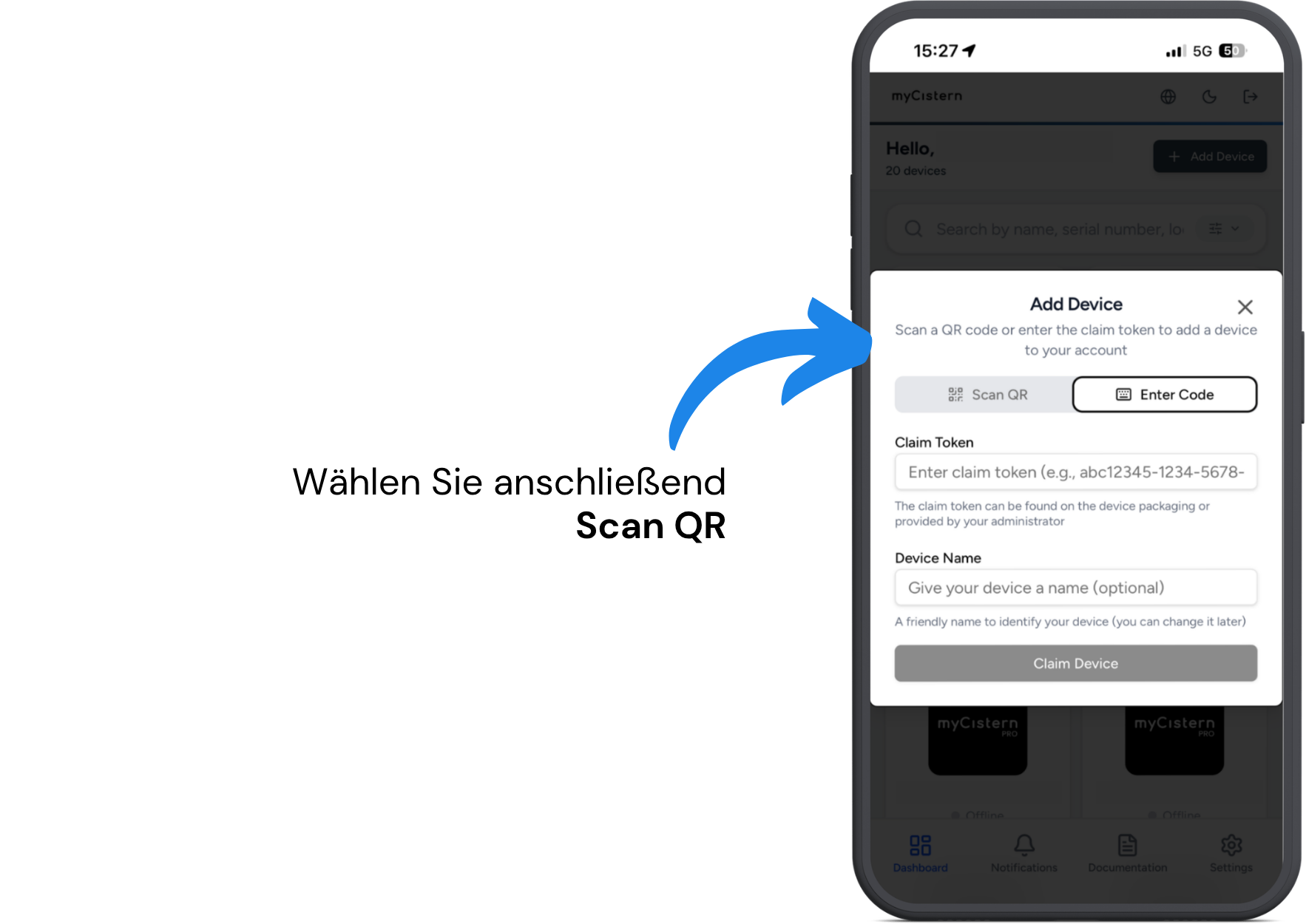
Kamerazugriff erlauben
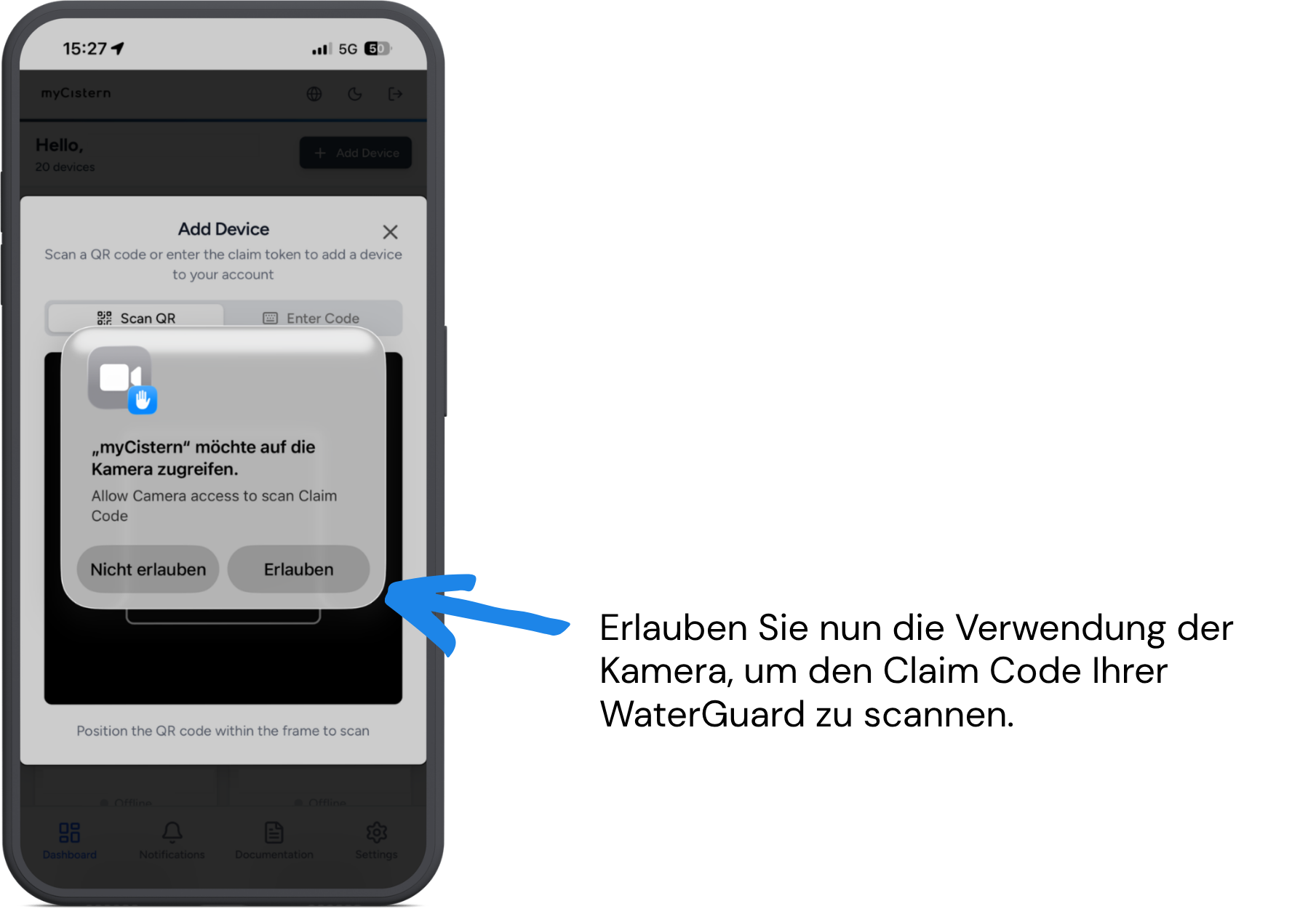
Erlauben Sie der myCistern App den Zugriff auf die Kamera, falls Ihr Smartphone danach fragt.
Gerät registrieren
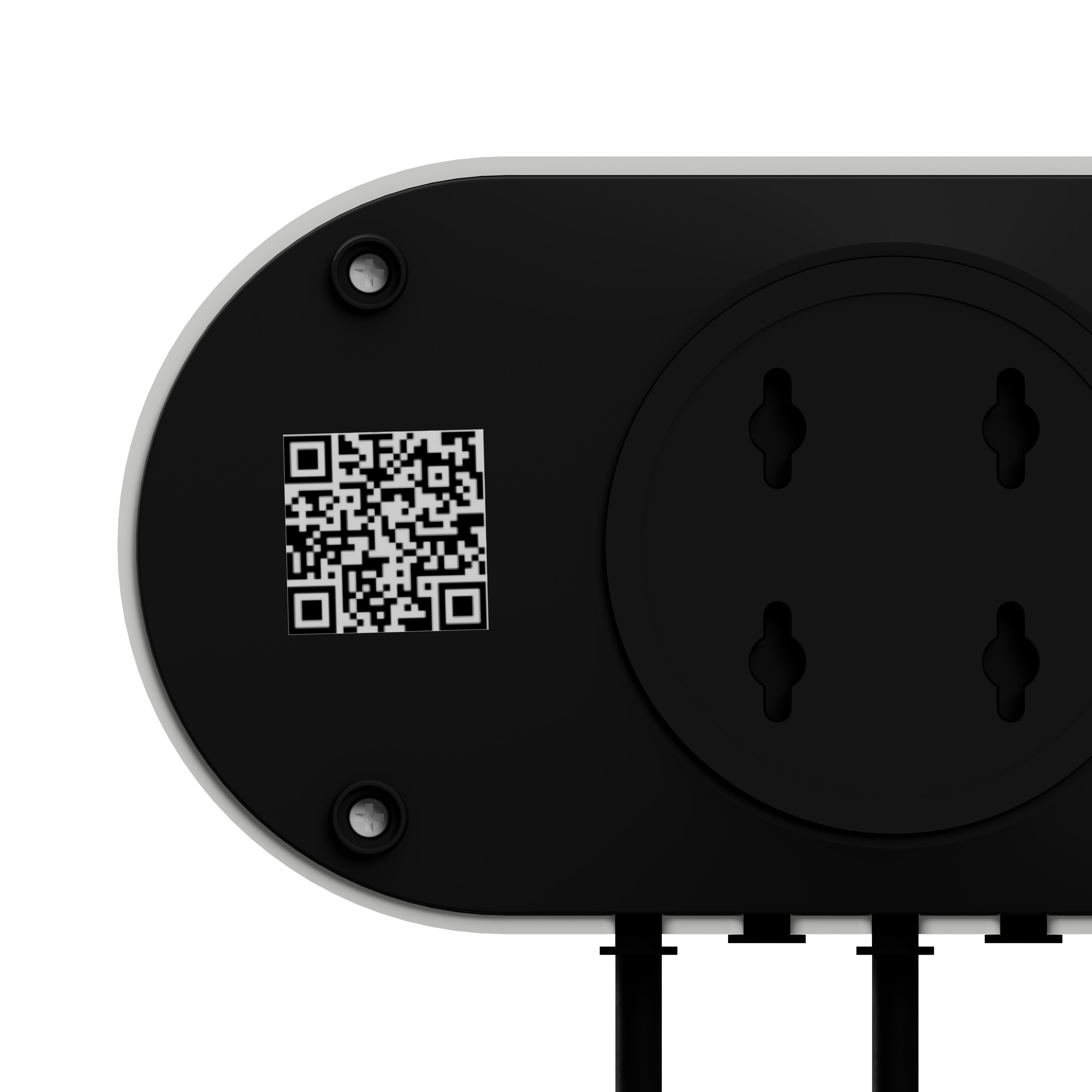
Scannen Sie den QR-Code auf der Rückseite des WaterGuard Refill Controllers. Damit wird das Gerät Ihrem myCistern-Konto hinzugefügt.
WLAN einrichten
Hinweis
Die WLAN-Einrichtung erfolgt nicht in der myCistern App. Verbinden Sie Ihr Smartphone dafür direkt mit dem Hotspot des WaterGuard Refill Controllers.
Mit dem Geräte-Hotspot verbinden
Öffnen Sie die WLAN-Einstellungen Ihres Smartphones und verbinden Sie sich mit dem Netzwerk, dessen Name mit myC-WG- beginnt.
WiFi Configurator öffnen
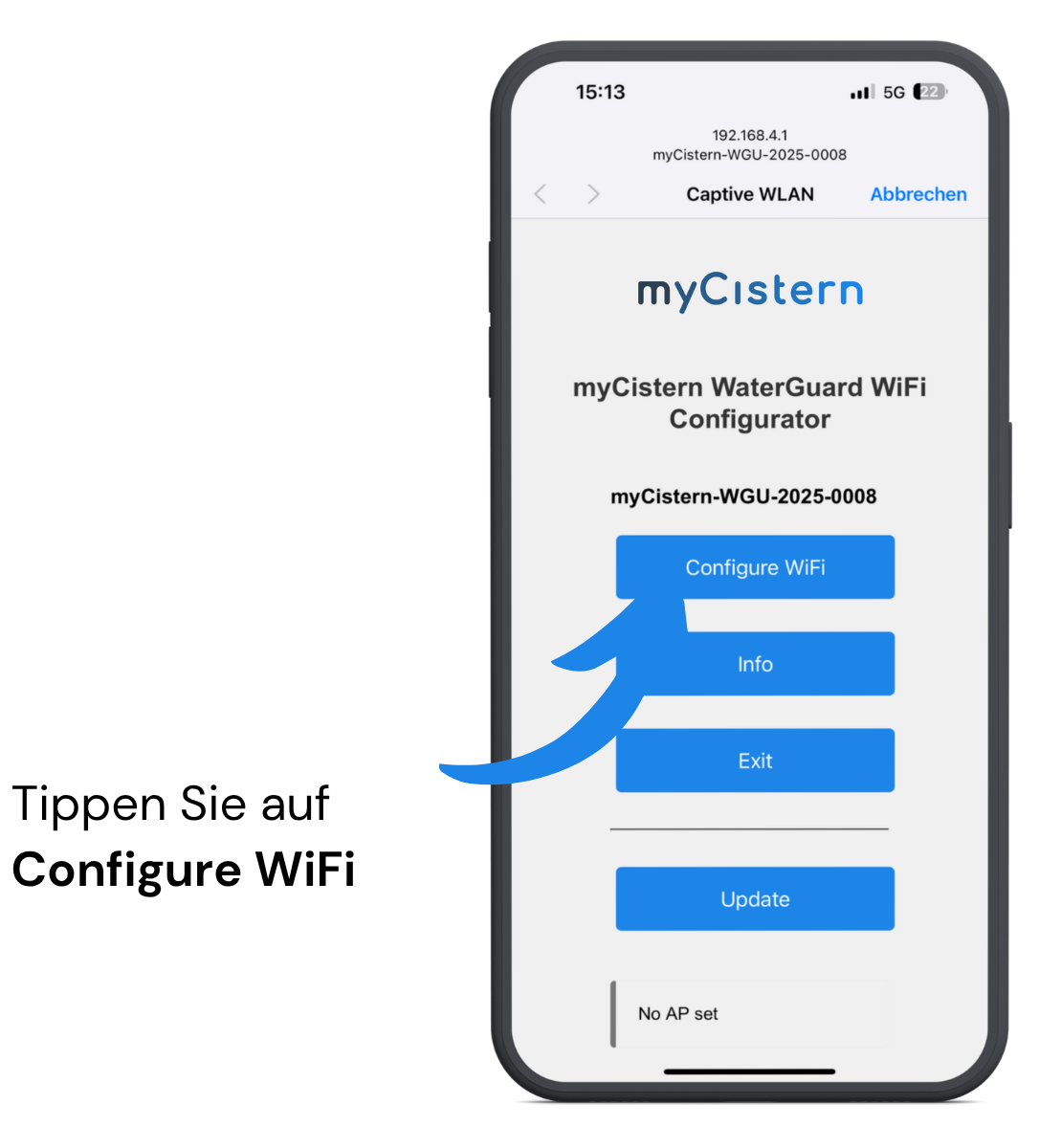
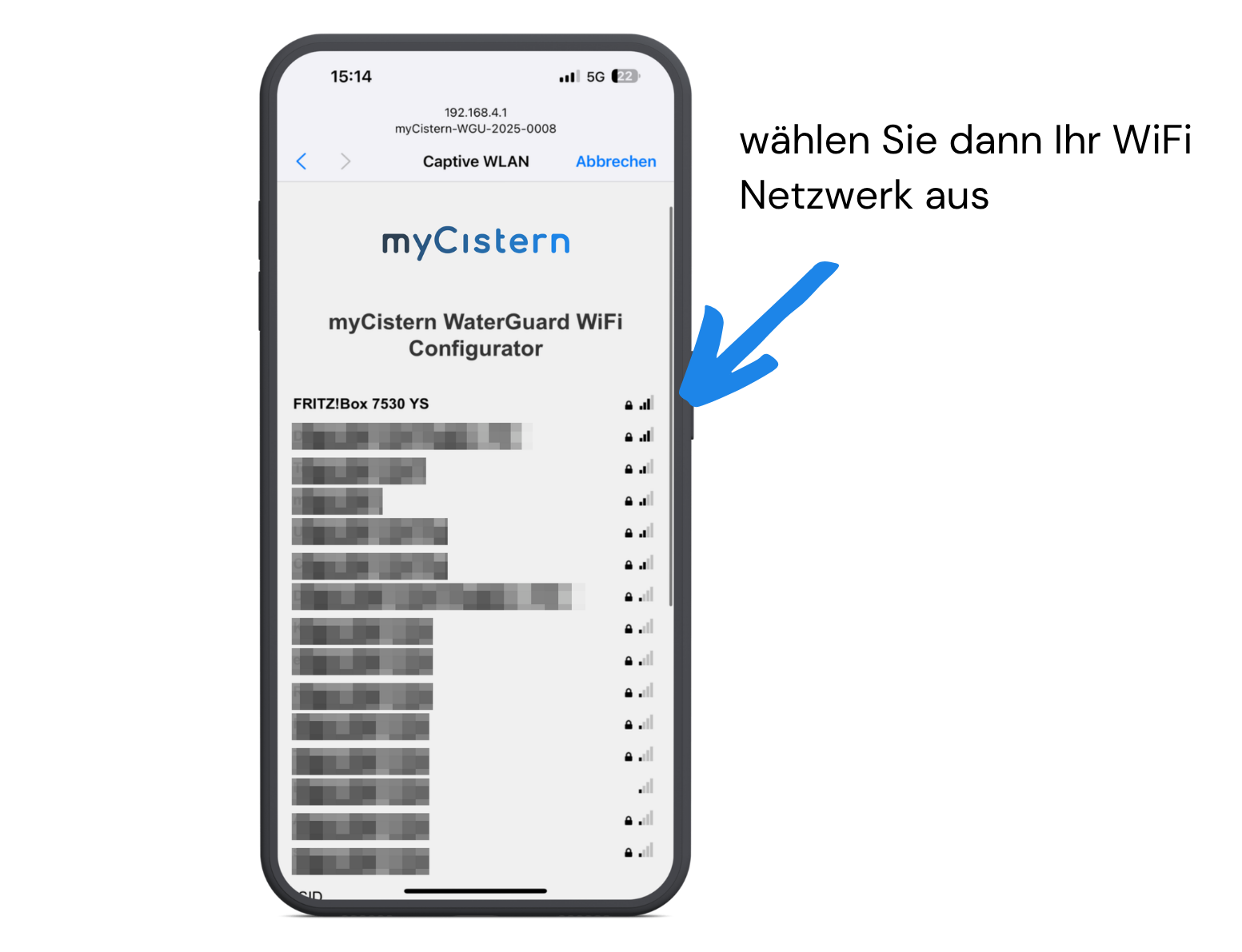
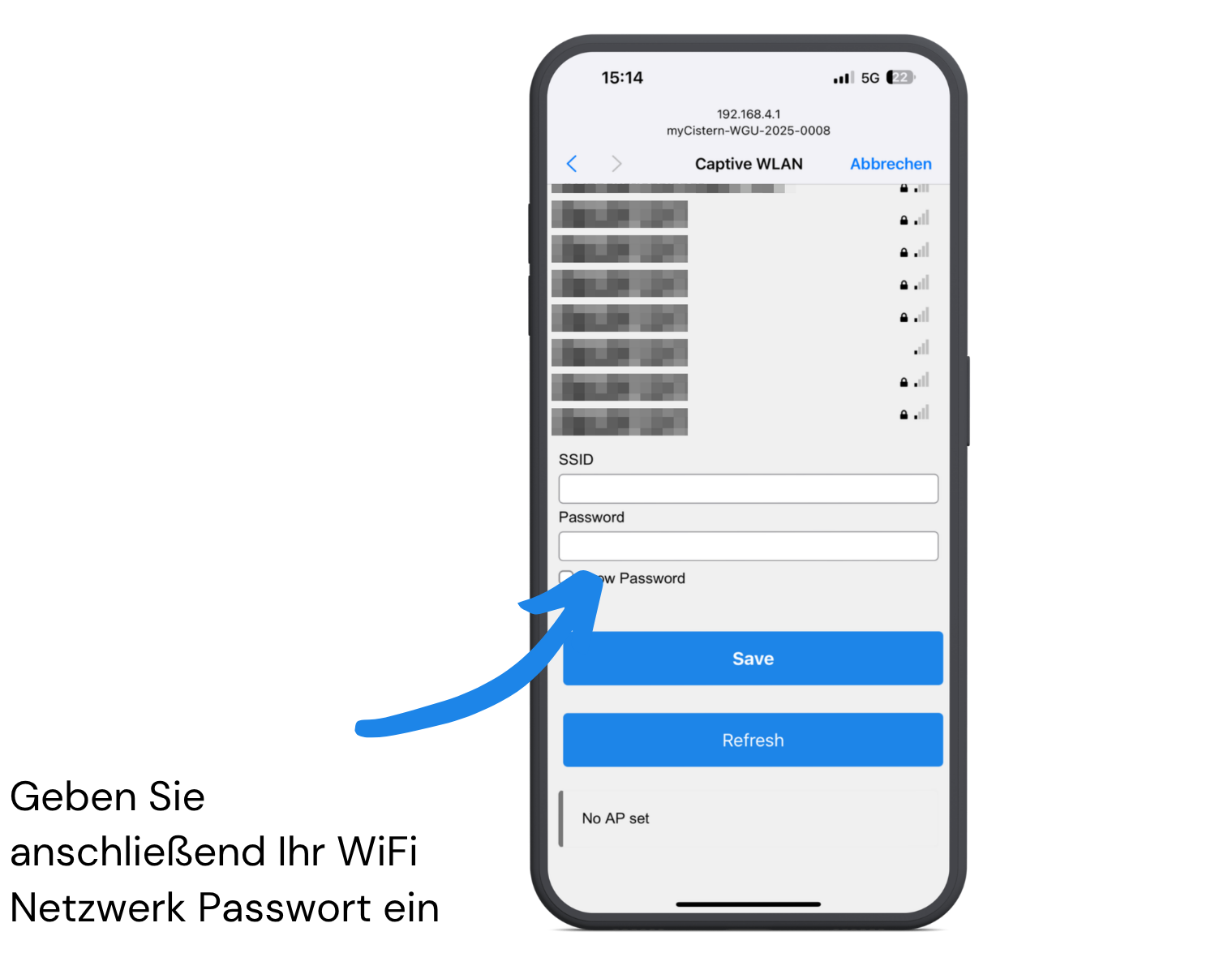
Nach dem Verbinden sollte sich automatisch ein Pop-up mit dem myCistern WaterGuard WiFi Configurator öffnen. Tippen Sie dort auf Configure WiFi.
Zugangsdaten speichern
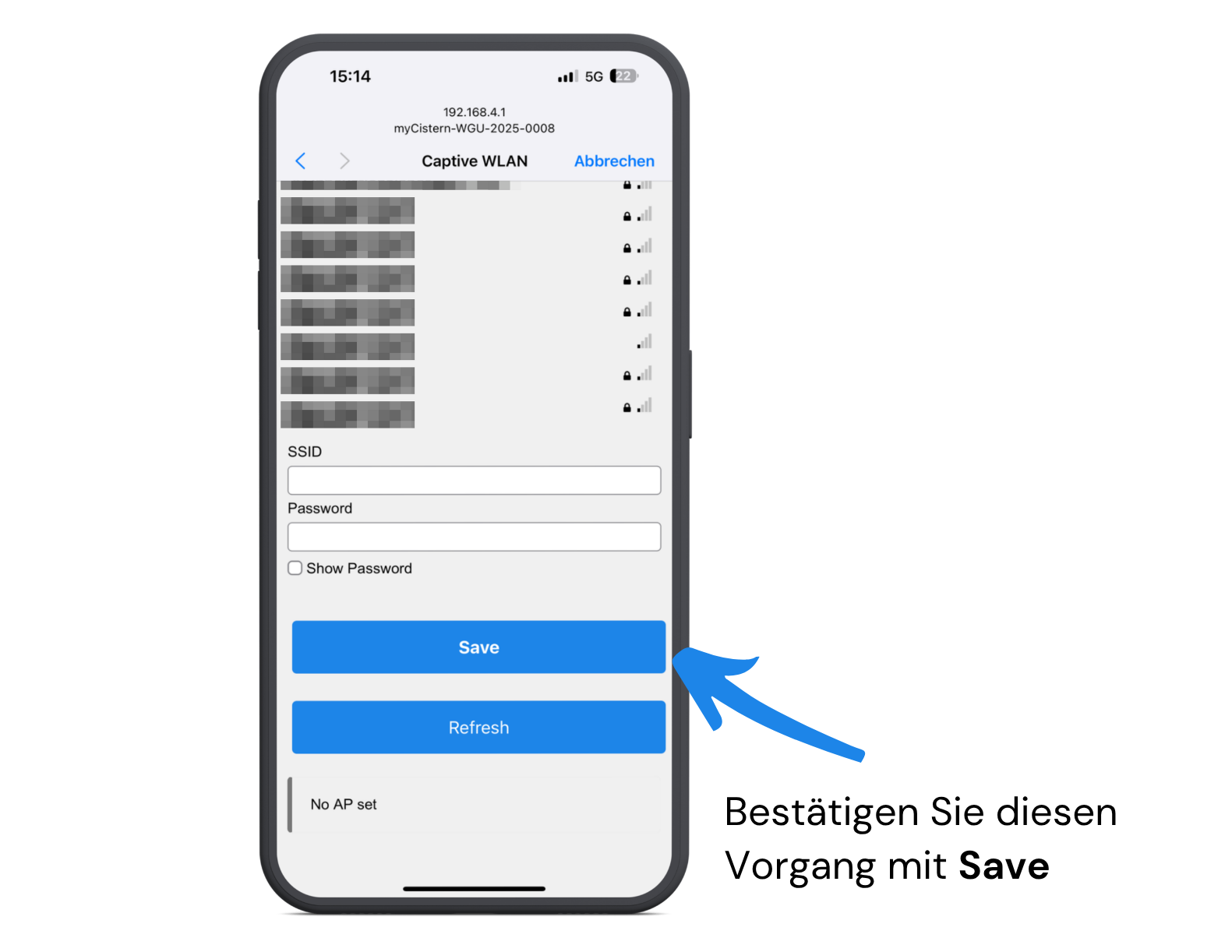
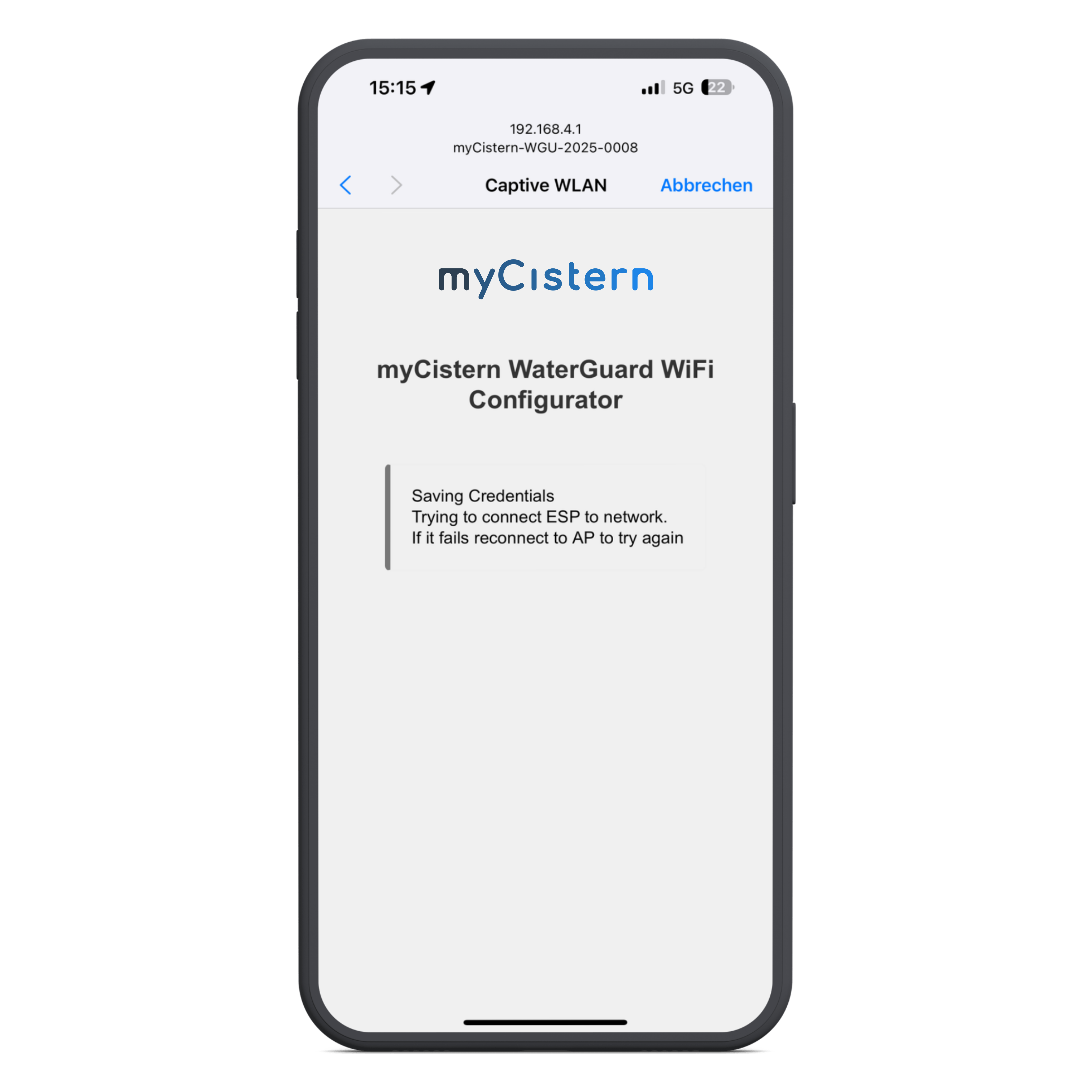
Tippen Sie auf Save. Warten Sie anschließend, während der WaterGuard Refill Controller die Zugangsdaten speichert und die Verbindung zum WLAN herstellt.
Warnung
Falls die Verbindung fehlschlägt, verbinden Sie Ihr Smartphone erneut mit dem Geräte-Hotspot und wiederholen Sie die WLAN-Einrichtung.