

Home Assistant Integration
Verbinden Sie Ihr myCistern Gerät mit Home Assistant
Einleitung
Diese Anleitung erklärt die Einrichtung der Home Assistant Integration für Ihren myCistern WaterGuard Controller.
myCistern nutzt die intelliThings IoT-Plattform. Die Verbindung zu Home Assistant wird daher über die passende intelliThings-Integration bereitgestellt. Nach der Einrichtung erscheint Ihr myCistern Gerät in Home Assistant mit seinen Entitäten, Sensoren und Steuerelementen, die Sie für Dashboards und Automatisierungen nutzen können.
Voraussetzungen
Bevor Sie beginnen, benötigen Sie Folgendes:
- Eine funktionierende Home Assistant Installation
- HACS installiert und konfiguriert
- Ein eingerichtetes myCistern Gerät
- Zugriff auf die Home Assistant Instanz
Die HACS-Installation ist erforderlich, wird aber in diesem Tutorial nicht behandelt. Die offizielle HACS-Download-Dokumentation und die HACS-Grundkonfigurationsanleitung helfen Ihnen, falls Sie HACS noch einrichten müssen.
Authentifizierungs-Token erstellen
Die Verbindung zum intelliThings Server wird über einen Authentifizierungs-Token abgesichert, der pro Gerät einzigartig ist. Deshalb muss als Erstes ein solcher Token erstellt werden.
Das Home Assistant Dialogfenster öffnen
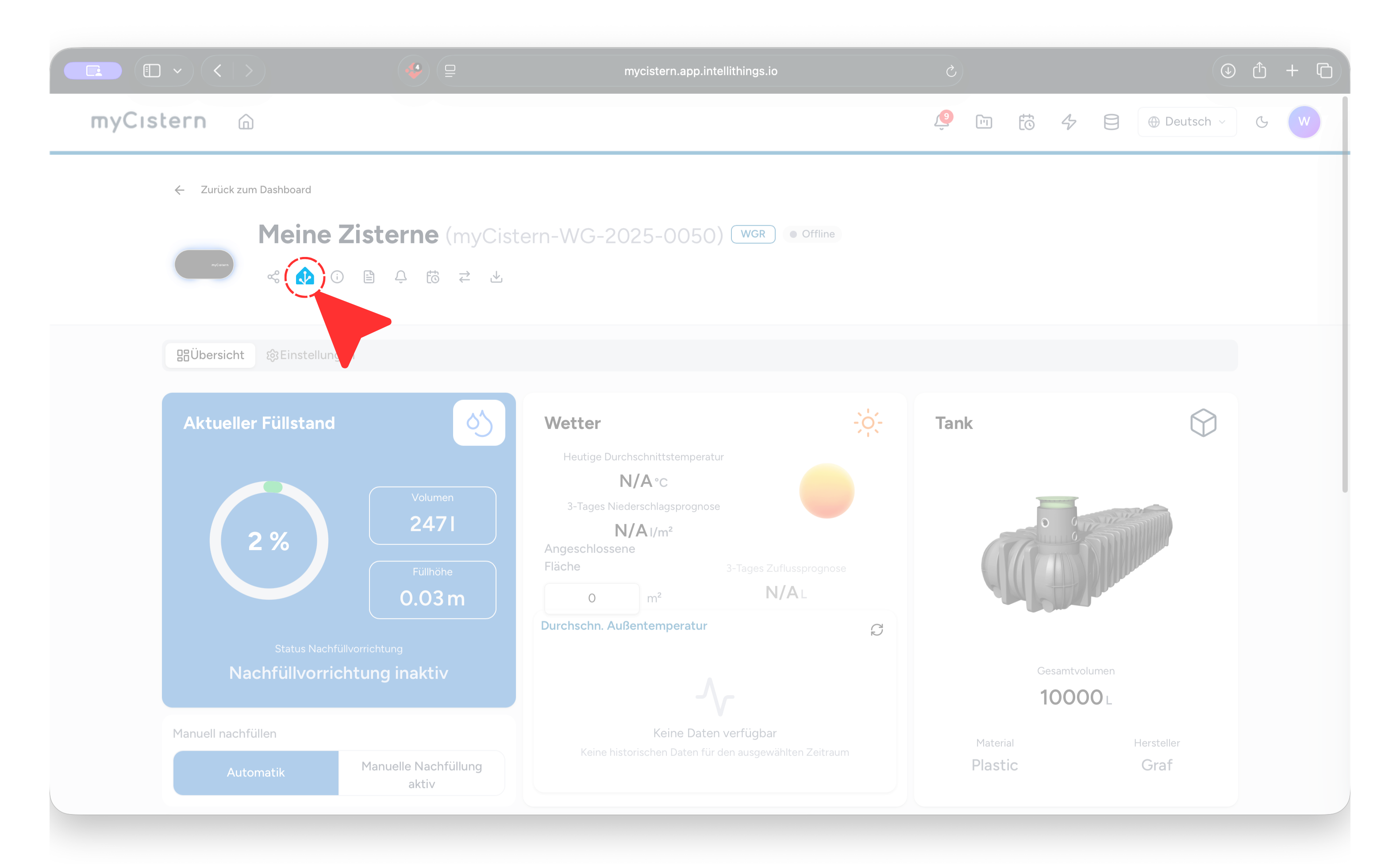
Klicken Sie auf das Home Assistant Symbol in der Gerätekopfzeile. Es öffnet sich das Konfigurationsfenster für den Authentifizierungs-Token.
Einen Token erzeugen
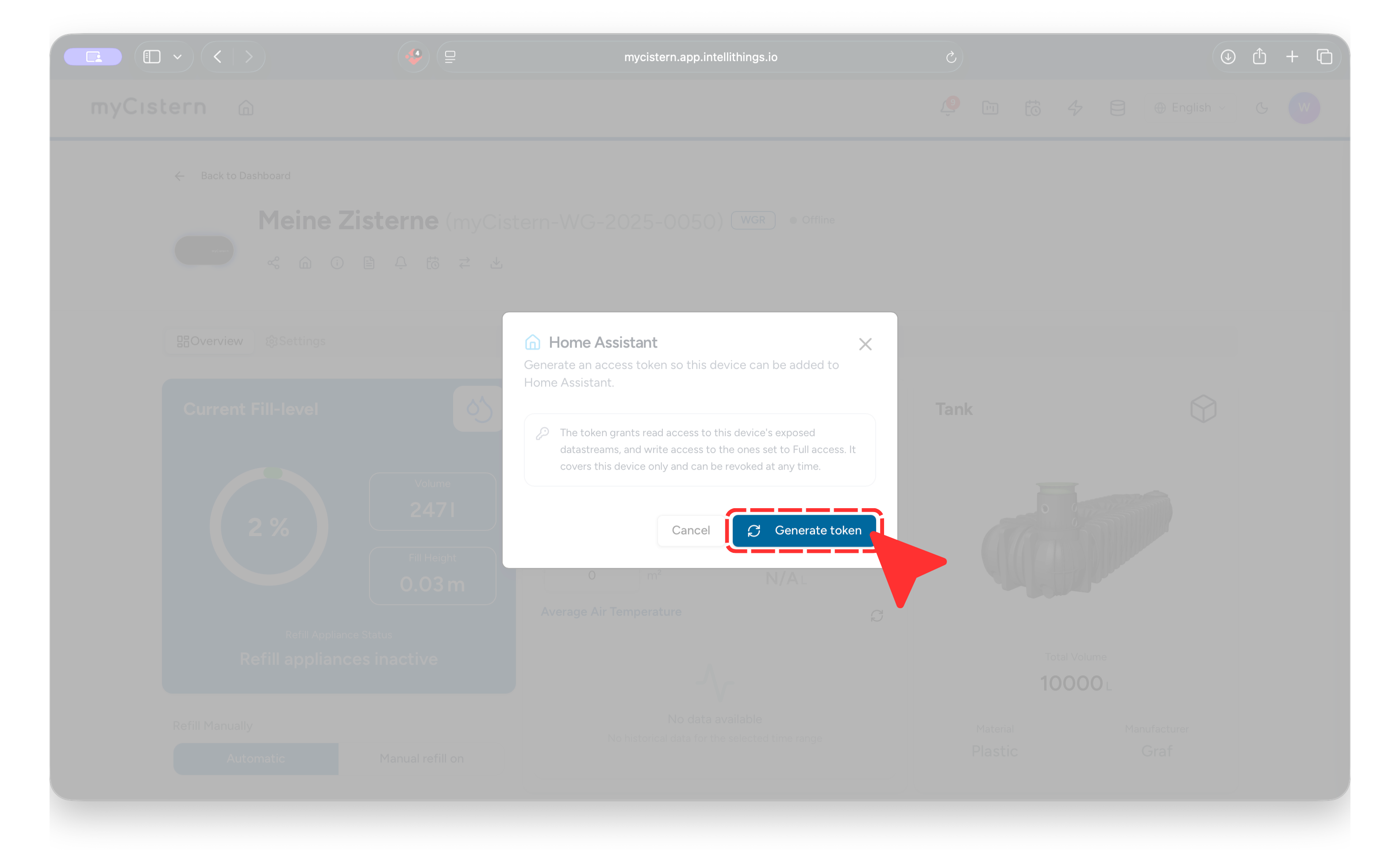
Klicken Sie auf Generate token, um einen einzigartigen Geräte-Token zu erzeugen. Diesen Token benötigen Sie, um sich in Ihrer Home Assistant Instanz bei intelliThings für die Nutzung dieses Geräts zu verifizieren. Ohne diesen Token kann Home Assistant nicht auf Ihr myCistern Gerät zugreifen.
Den Token kopieren
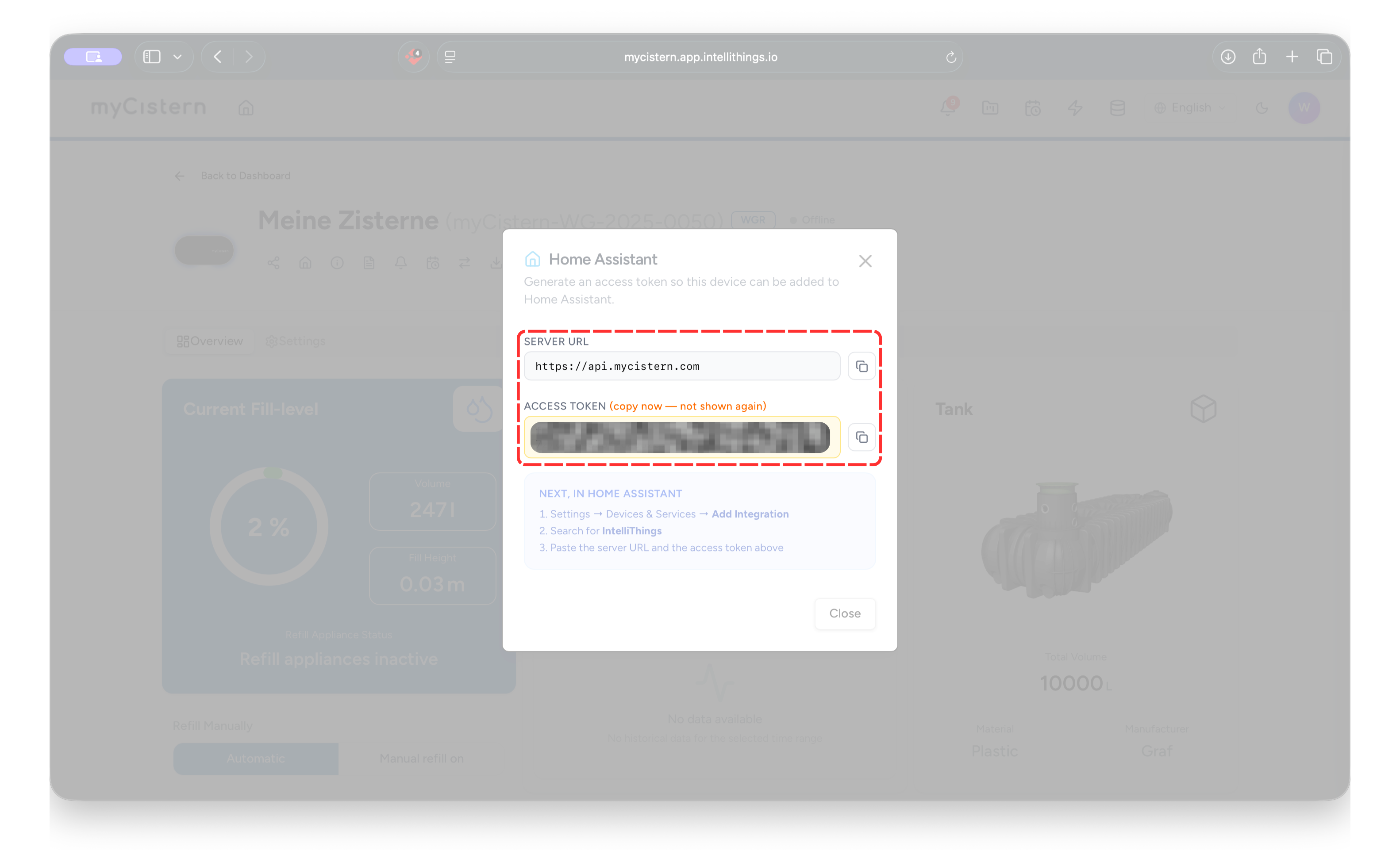
Der Dialog zeigt die Server-URL und einen Zugriffstoken an. Kopieren und speichern Sie beide Werte für die spätere Home Assistant Einrichtung.
Halten Sie Ihren Zugriffstoken geheim
Der Zugriffstoken authentifiziert Home Assistant gegenüber intelliThings und ist gerätespezifisch. Bewahren Sie ihn sicher auf und teilen Sie ihn nicht öffentlich. Er wird nur während der Einrichtung angezeigt – kopieren Sie ihn daher jetzt. Wenn Sie ihn verlieren oder ersetzen möchten, generieren Sie einen neuen Token.
Die Server-URL lautet:
https://api.intellithings.iointelliThings zu HACS hinzufügen
intelliThings hat einen Antrag eingereicht, im offiziellen HACS Repository gelistet zu werden. Dieser Antrag ist derzeit noch in Bearbeitung, daher muss das Repository vorübergehend manuell hinzugefügt werden.
Benutzerdefinierte Repositories öffnen
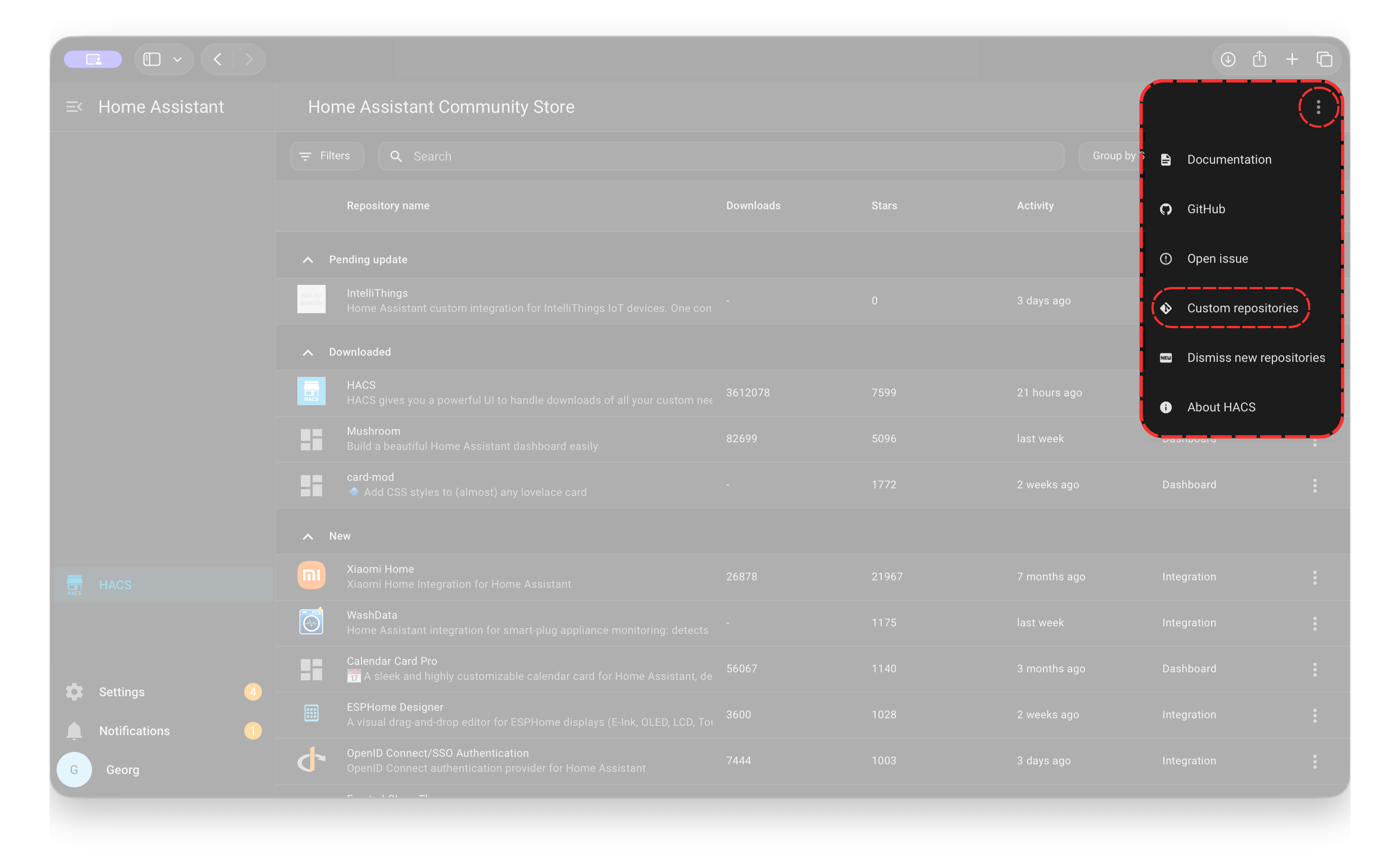
Öffnen Sie HACS und wählen Sie Custom repositories aus dem Drei-Punkte-Menü.
Das Repository hinzufügen
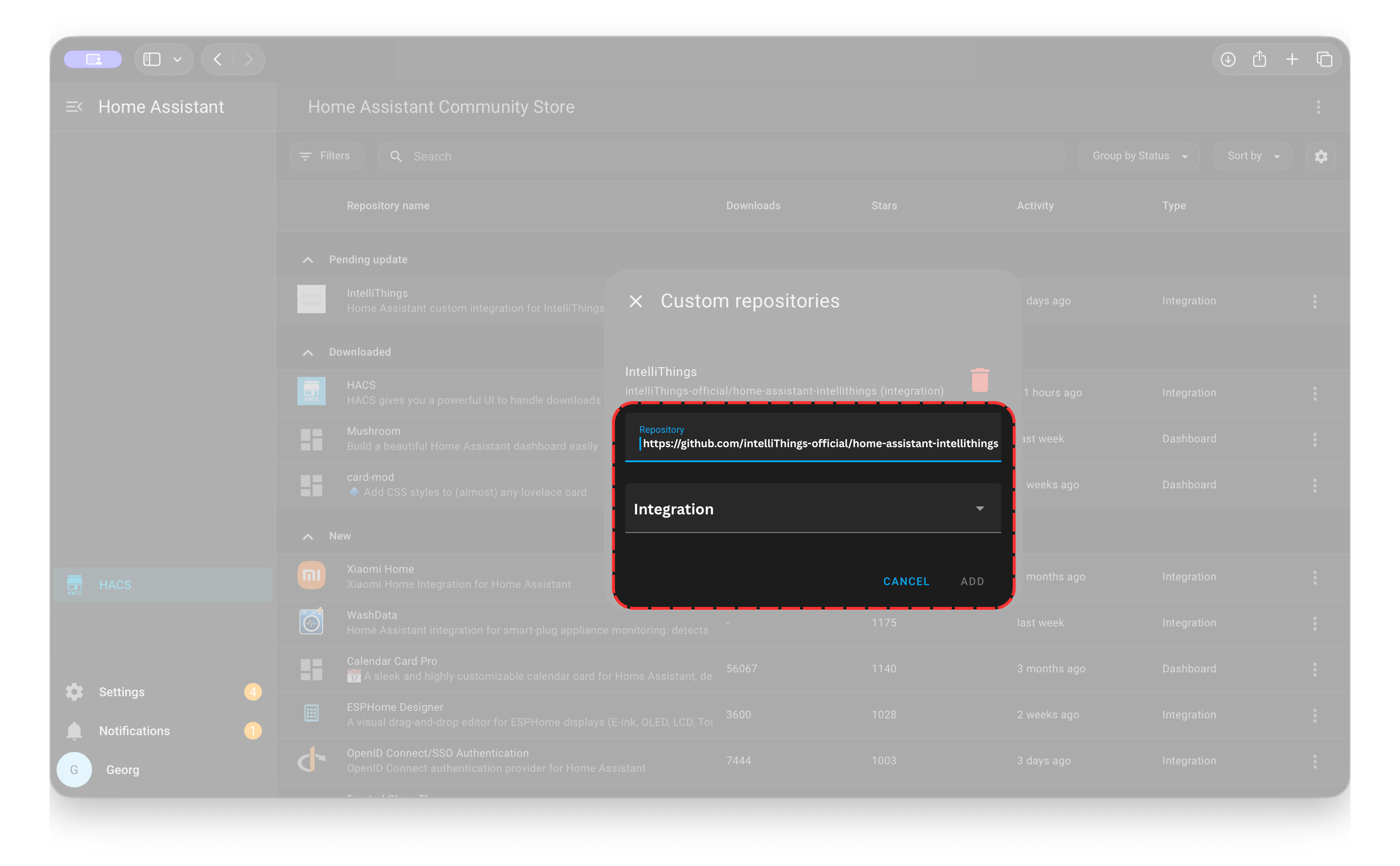
Fügen Sie die Repository-URL ein, wählen Sie die Kategorie Integration und klicken Sie auf Add.
https://github.com/intelliThings-official/home-assistant-intellithingsDie Integration herunterladen
Nach intelliThings suchen
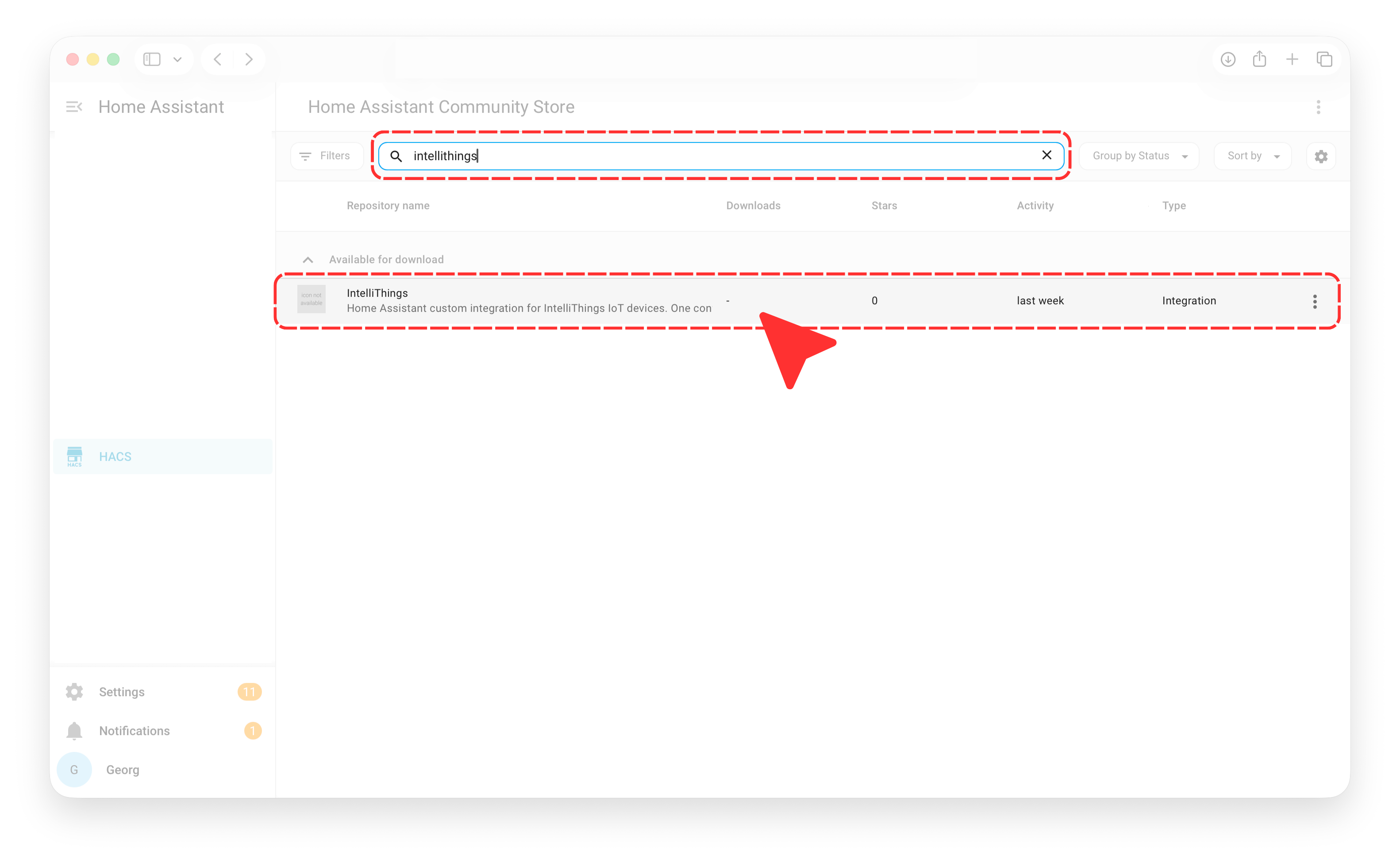
Suchen Sie in HACS nach intelliThings und öffnen Sie das Ergebnis.
Die Repository-Seite öffnen
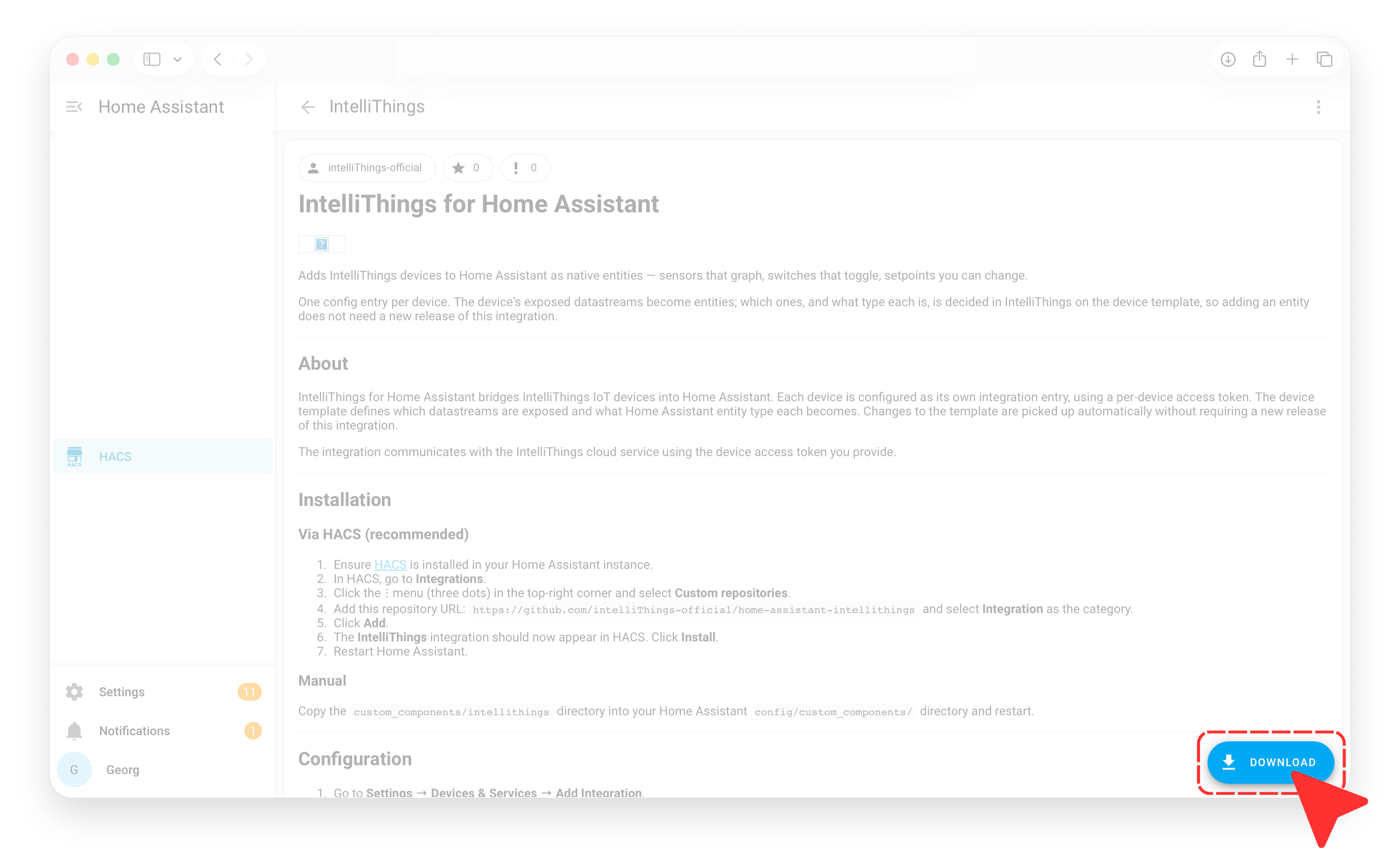
Klicken Sie auf der intelliThings Repository-Seite auf Download.
Den Download bestätigen
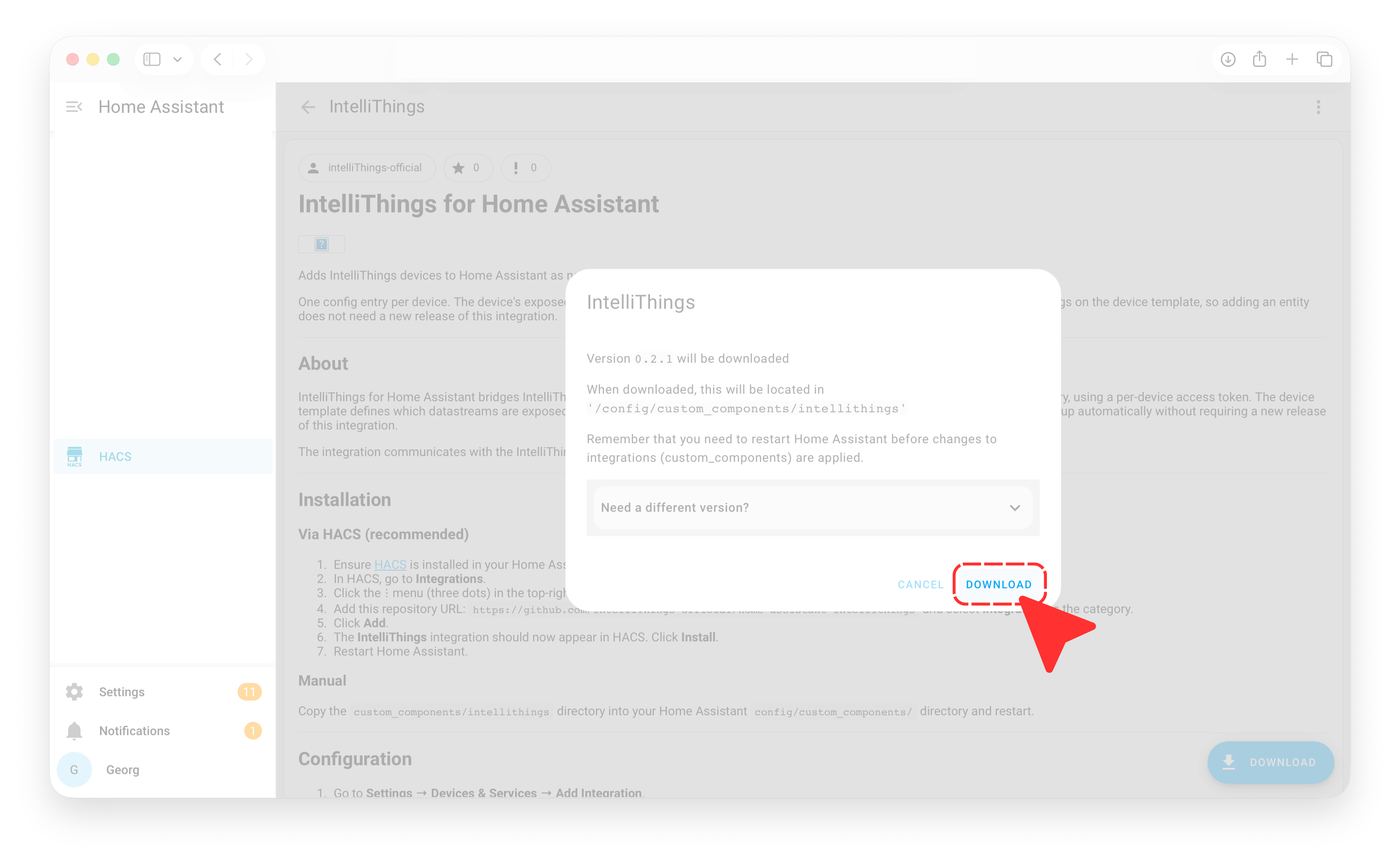
Bestätigen Sie mit Download, um die Integration zu installieren.
Home Assistant neu starten
Die neu installierte benutzerdefinierte Integration erfordert einen Neustart von Home Assistant.
Die Reparaturmeldung öffnen
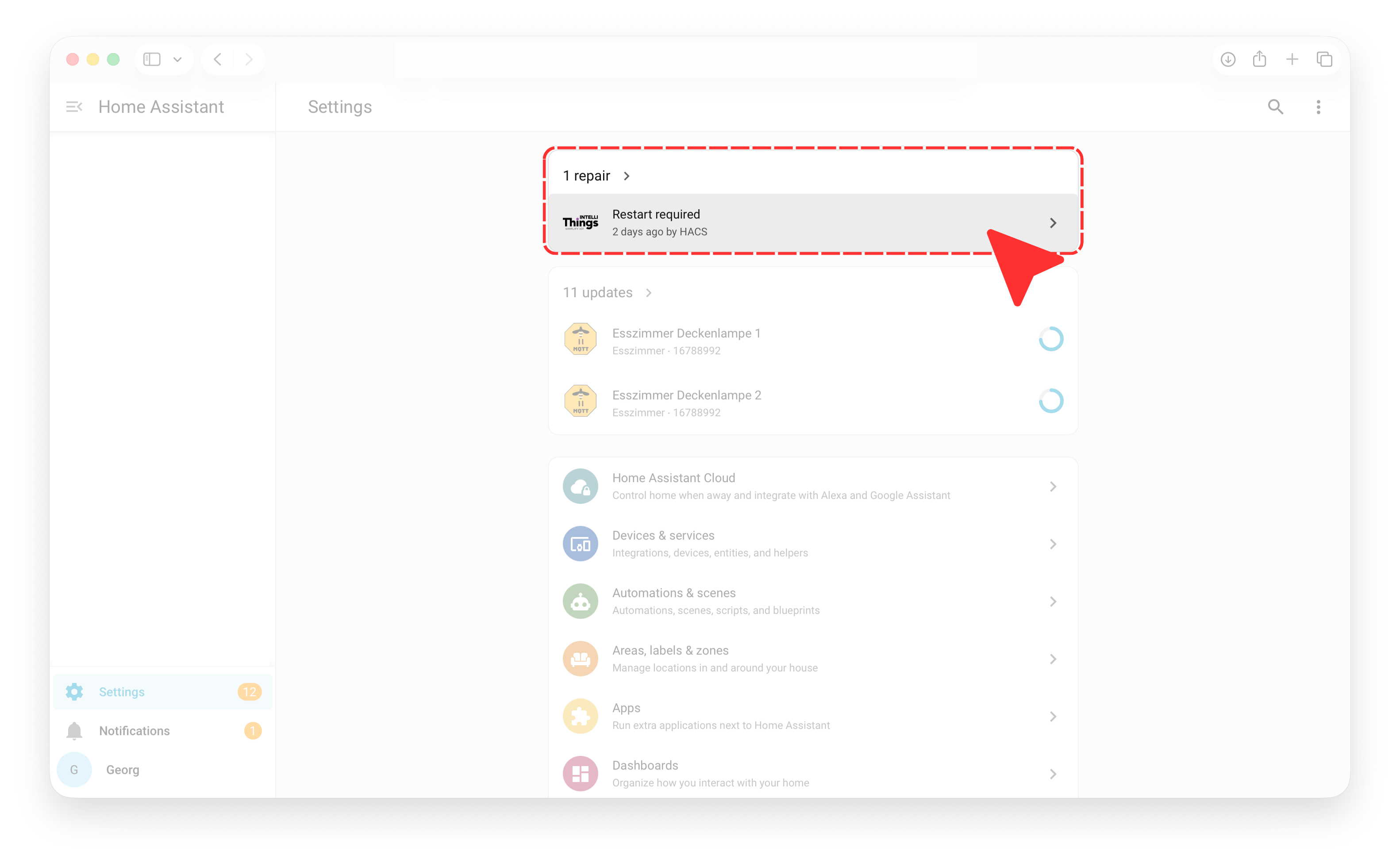
Öffnen Sie in den Home Assistant Settings das Element Restart required. Der Neustart lädt die neu installierte benutzerdefinierte Integration und macht sie verfügbar.
Den Neustart bestätigen
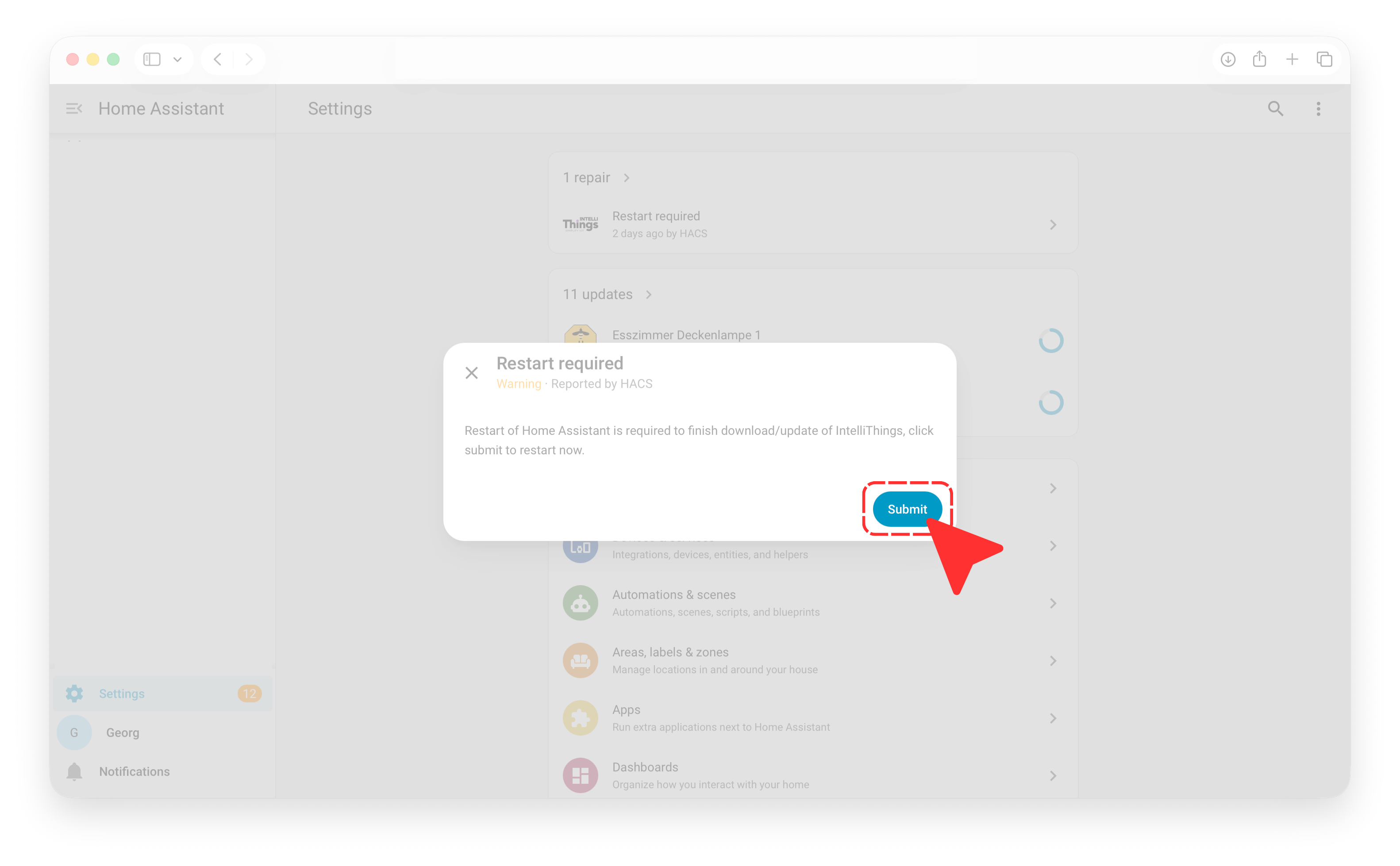
Klicken Sie auf Submit. Home Assistant ist während des Neustarts möglicherweise vorübergehend nicht verfügbar.
Abschließen
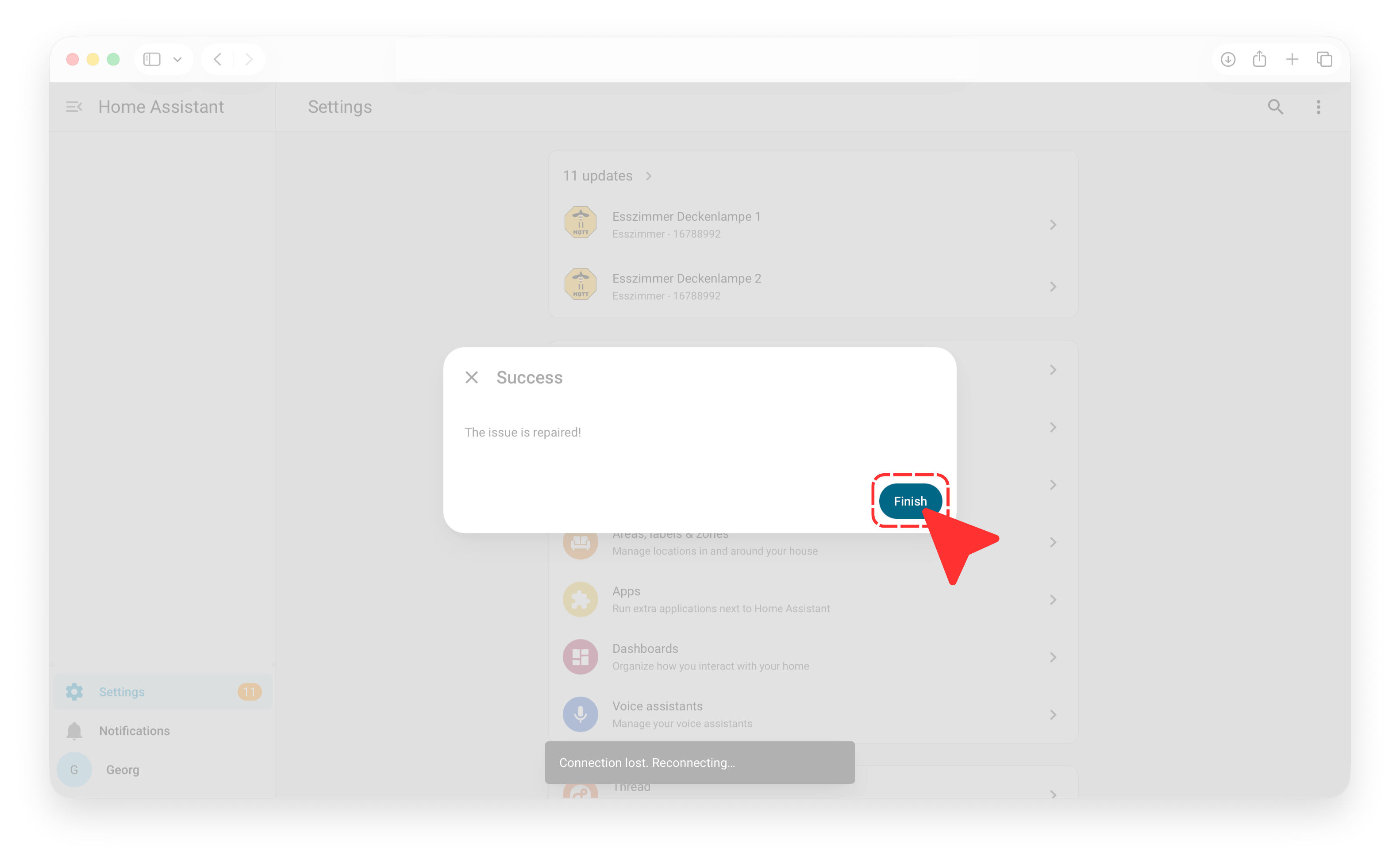
Klicken Sie auf Finish, um den Dialog zu schließen.
Die intelliThings-Integration hinzufügen
Devices & services öffnen
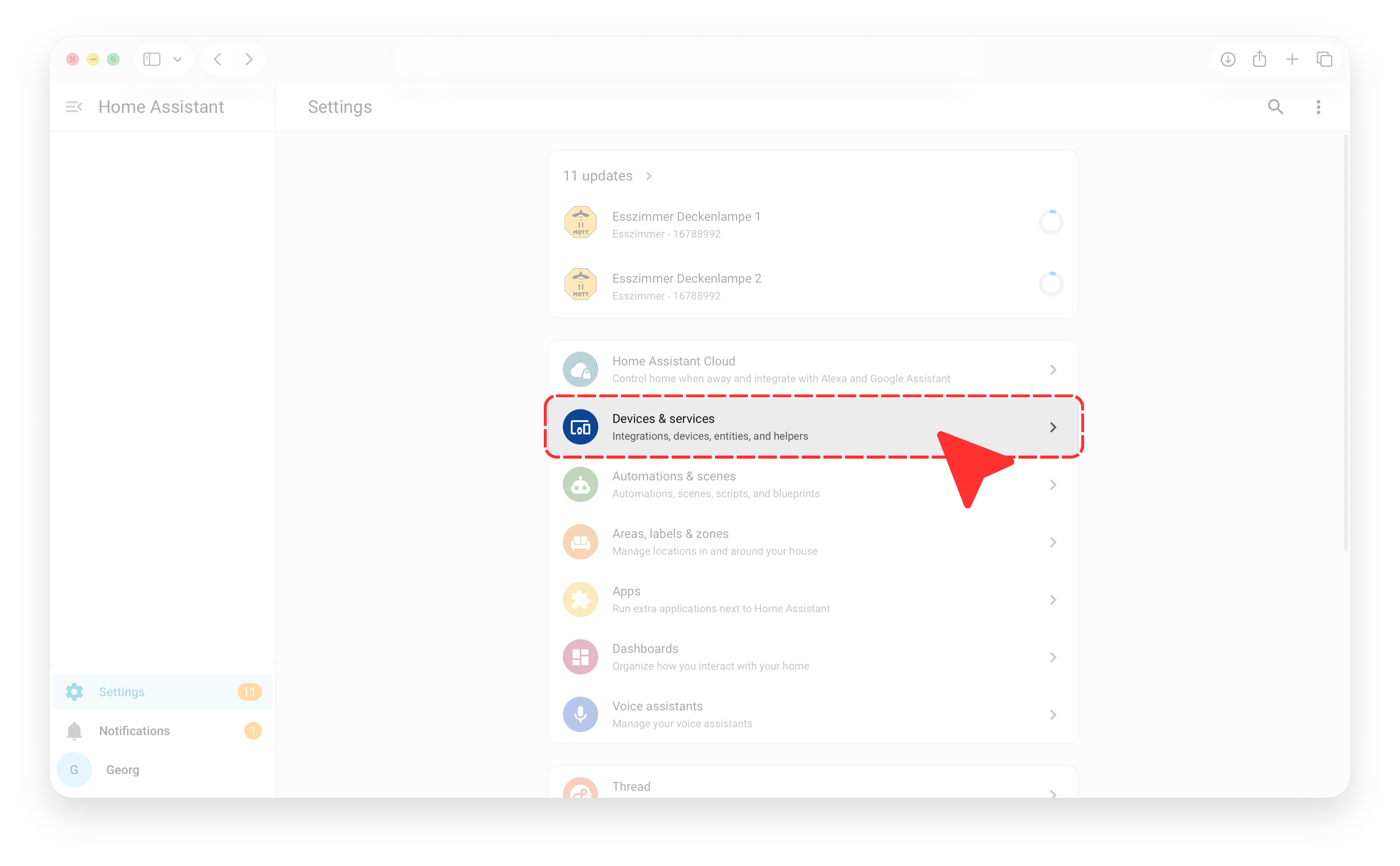
Gehen Sie zu Settings → Devices & services.
Eine Integration hinzufügen
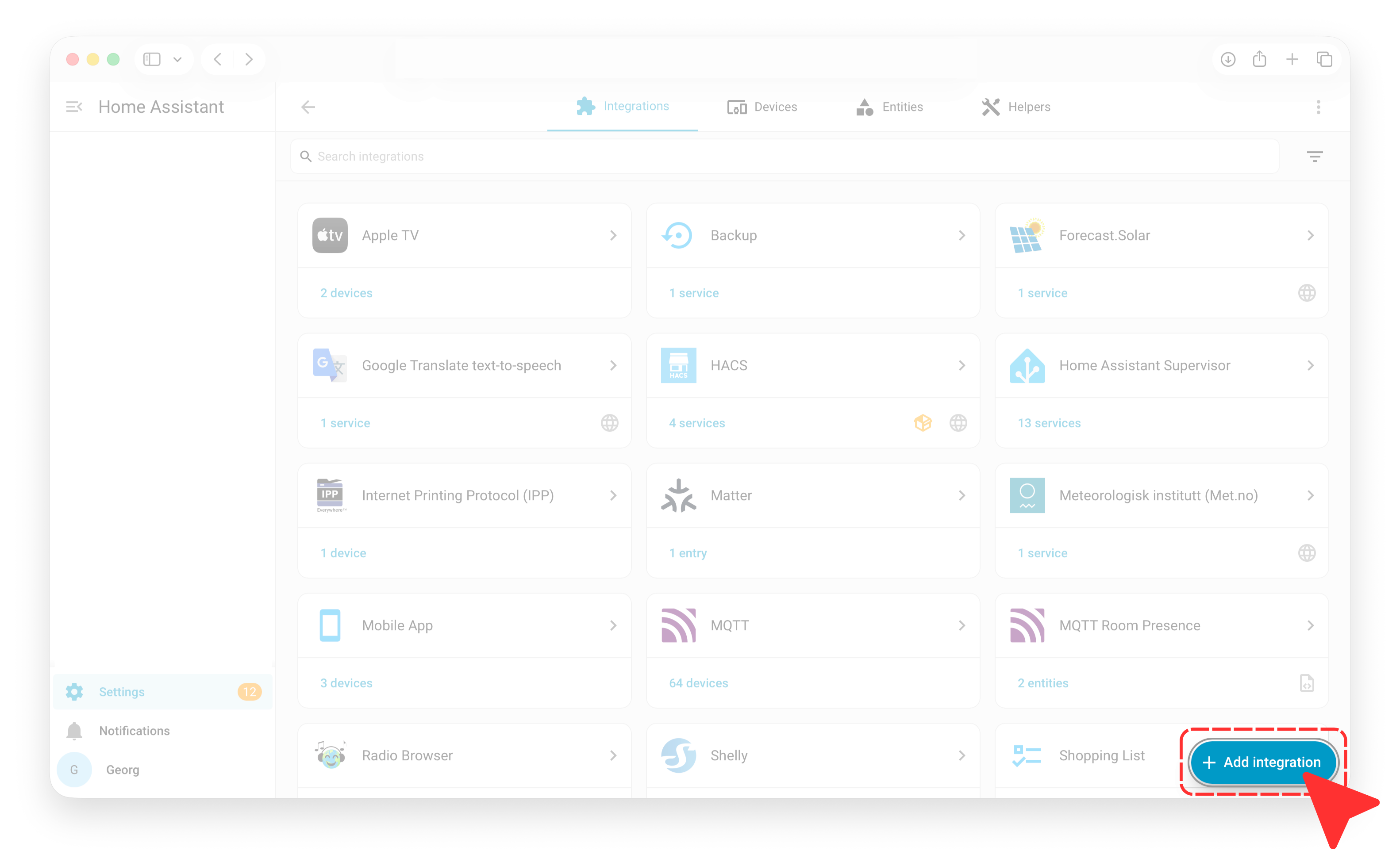
Klicken Sie auf Add integration.
intelliThings auswählen
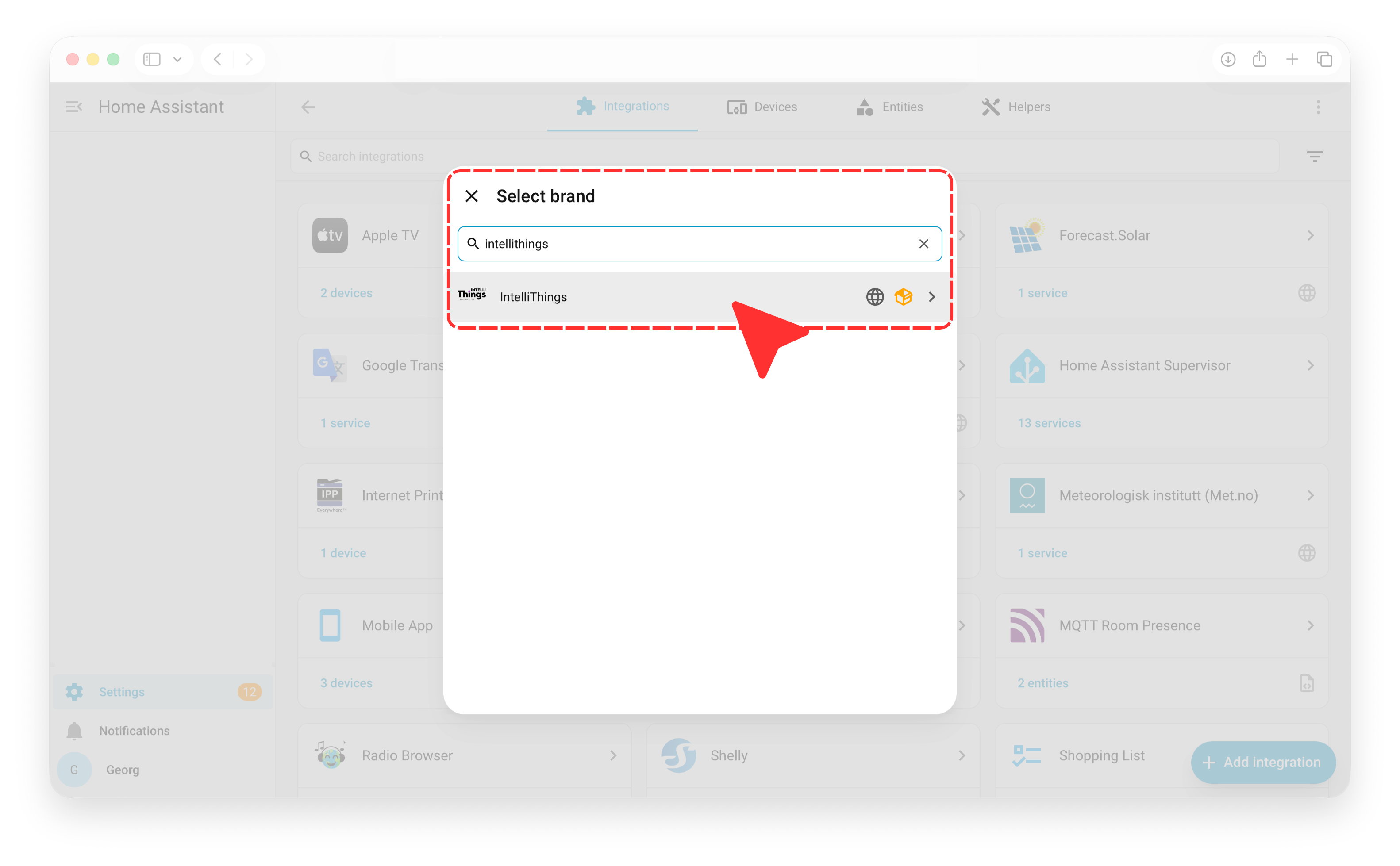
Suchen Sie nach intelliThings und wählen Sie es aus. intelliThings ist die von myCistern verwendete Plattform-Integration.
Das myCistern Gerät verbinden
Verbindungsdetails eingeben
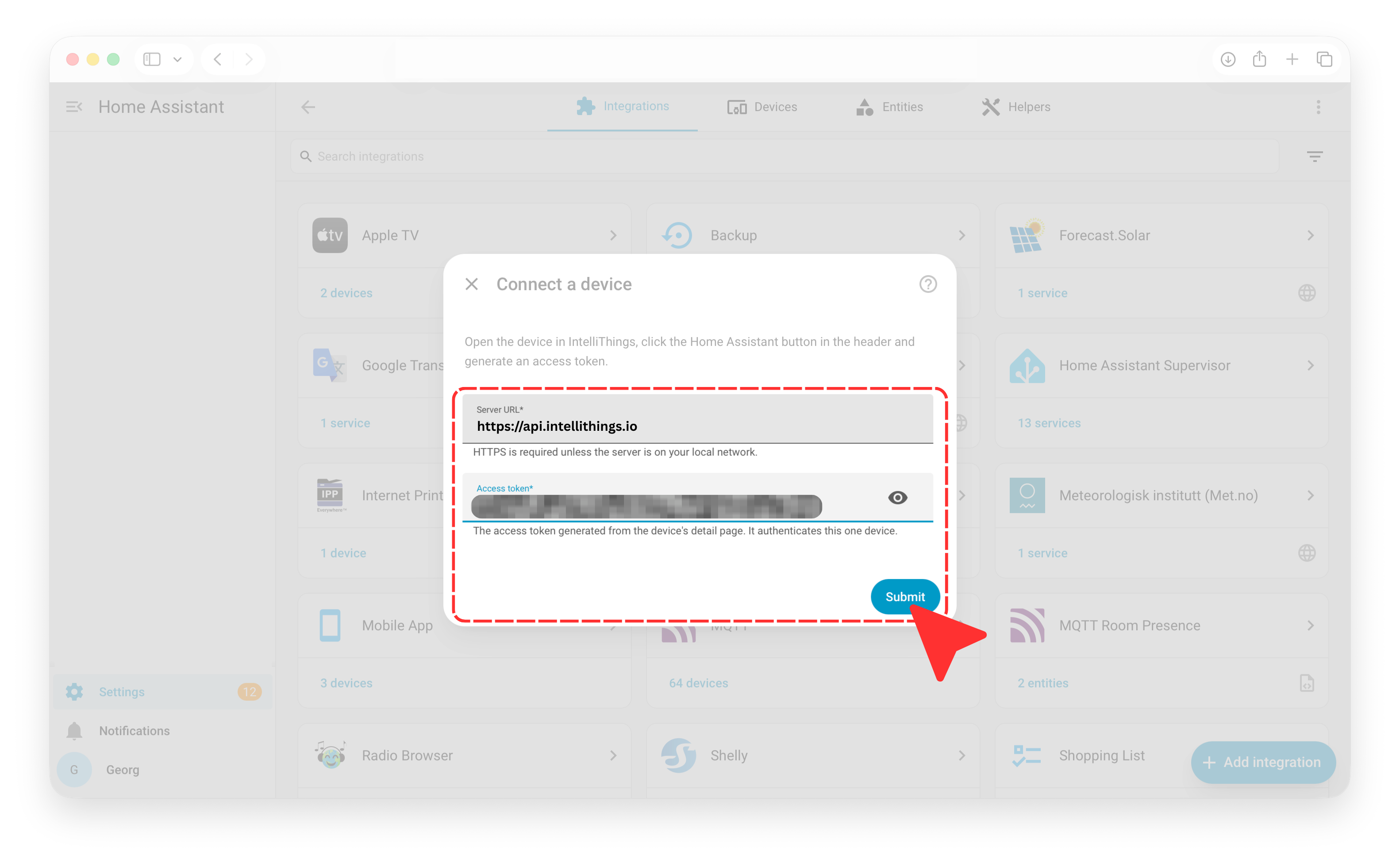
Geben Sie die Server-URL und den zuvor in myCistern generierten Authentifizierungs-Token ein und klicken Sie dann auf Submit.
https://api.intellithings.ioDas Gerät benennen und zuweisen
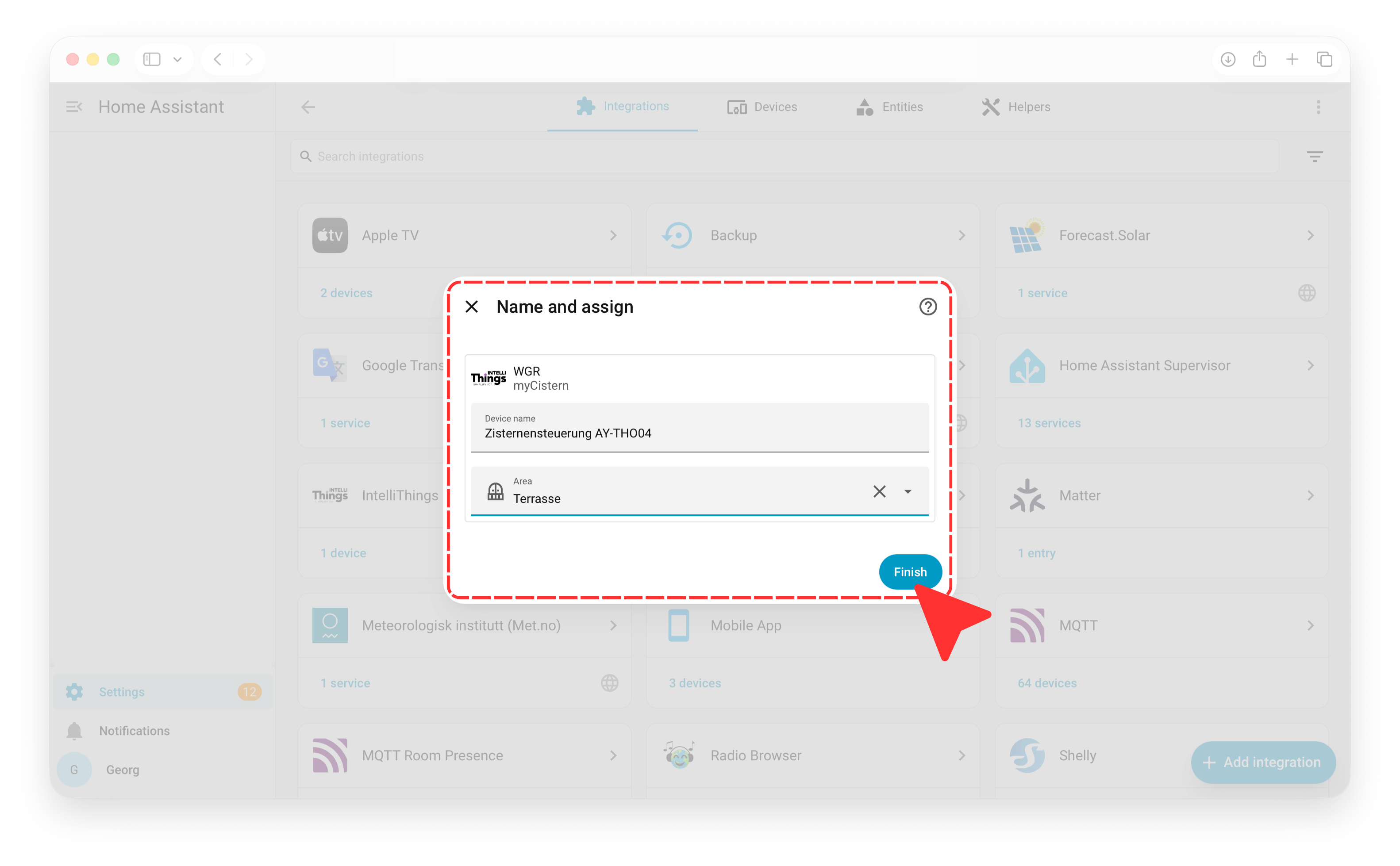
Überprüfen oder ändern Sie den Gerätenamen. Die Zuweisung eines Home Assistant Area ist optional und hängt von Ihrer Einrichtung ab. Im Beispiel ist Terrasse ausgewählt, Sie können jedoch jede Area wählen oder das Gerät ohne Area lassen. Klicken Sie auf Finish.
Einrichtung abgeschlossen
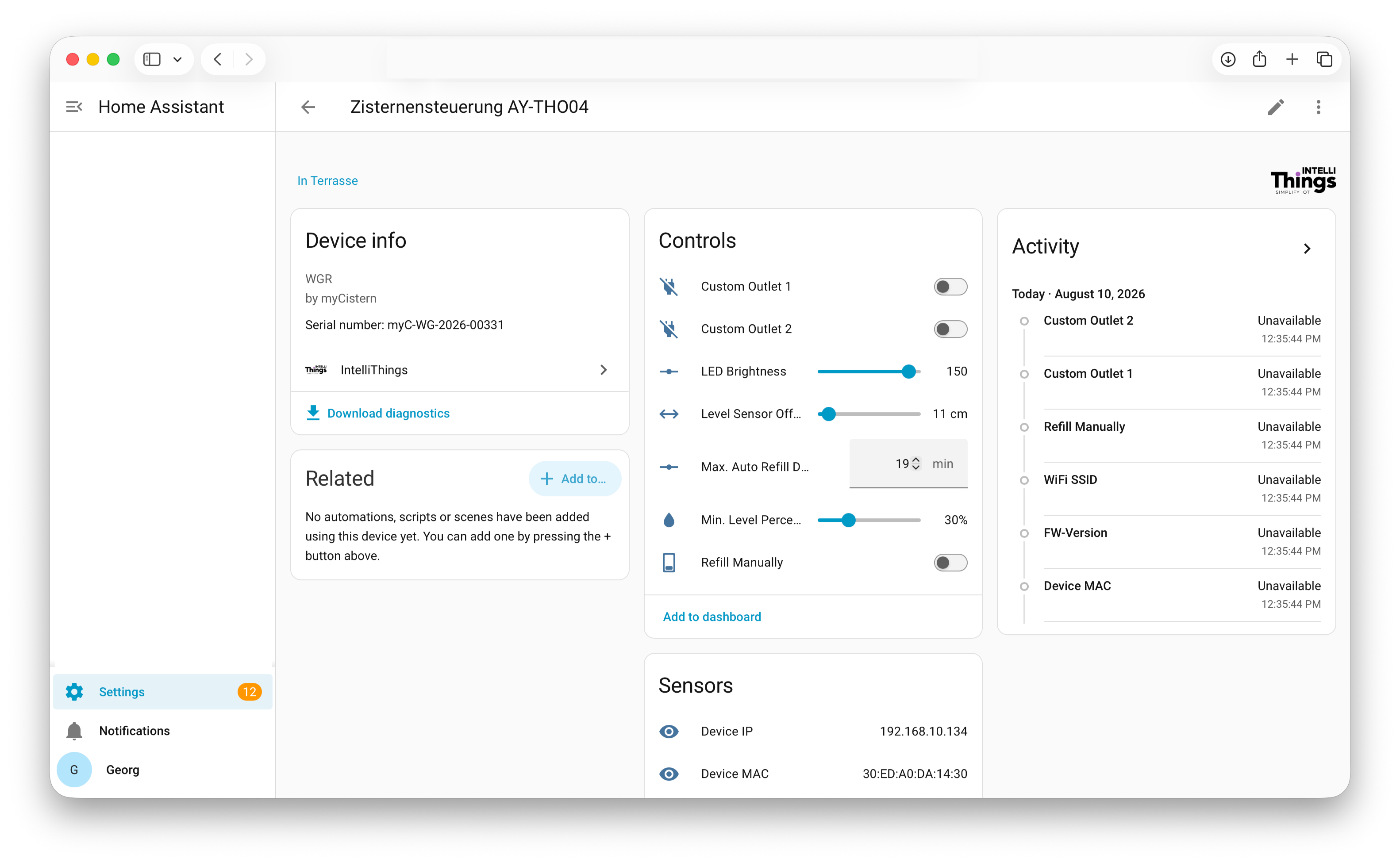
Ihr myCistern Gerät ist jetzt in Home Assistant verfügbar. Es stellt Geräteinformationen, Entitäten, Sensoren, Werte und Steuerelemente gemäß dem Gerät und seiner Vorlage bereit. Die genauen Entitäten können je nach Gerätekonfiguration variieren.
Verfügbare Entitäten
Die folgenden Entitäten werden durch die Integration bereitgestellt. Ein Haken bedeutet, dass die Entität für das jeweilige Modell verfügbar ist.
| Entität | Typ | WaterGuard Level | WaterGuard Refill |
|---|---|---|---|
| Wi-Fi RSSI | Sensor | ✓ | ✓ |
| WiFi-SSID | Sensor | ✓ | ✓ |
| Geräte-IP-Adresse | Sensor | ✓ | ✓ |
| Geräte-MAC-Adresse | Sensor | ✓ | ✓ |
| Aktuell installierte Firmware | Sensor | ✓ | ✓ |
| Error Code | Sensor | ✓ | ✓ |
| Füllstand als Volumen | Sensor | ✓ | ✓ |
| Füllstand als Prozentwert | Sensor | ✓ | ✓ |
| Füllstand als Füllhöhe | Sensor | ✓ | ✓ |
| Offset des Füllstandssensors | Steuerungselement (Number) | ✓ | ✓ |
| Aktuelle LED-Helligkeit | Steuerungselement (Number) | ✓ | ✓ |
| Aktueller Filter State | Sensor | ✓ | ✓ |
| Aktueller Schaltzustand von Ausgang 1 | Binary Sensor | ✓ | |
| Aktueller Schaltzustand von Ausgang 2 | Binary Sensor | ✓ | |
| Aktueller Zustand der Nachfüllvorrichtung | Sensor | ✓ | |
| Manuelle Nachfüllung | Switch | ✓ | |
| Mindestfüllstand in Prozent | Steuerungselement (Number) | ✓ | |
| Maximale Nachfülldauer | Steuerungselement (Number) | ✓ | |
| Cloud-gesteuerter Workflow-Zustand 1 | Switch | ✓ | |
| Cloud-gesteuerter Workflow-Zustand 2 | Switch | ✓ |
Was diese Integration Ihnen ermöglicht
Ihr myCistern Gerät ist jetzt über die intelliThings-Integration in Home Assistant verfügbar. So können Sie es nahtlos in Ihre gesamte Smart-Home-Umgebung einbinden:
- Steuern und überwachen Sie Ihr myCistern Gerät direkt aus Home Assistant
- Nutzen Sie die Entitäten in eigenen Dashboards und Automatisierungen
- Kombinieren Sie Ihr Gerät mit weiteren Smart-Home-Komponenten für übergreifende Szenarien
Die Datensynchronisierung funktioniert in beide Richtungen:
- intelliThings → Home Assistant: Eingehende Daten werden alle 10 Sekunden synchronisiert.
- Home Assistant → intelliThings: Änderungen über beschreibbare Steuerelemente wie Schalter, konfigurierbare Werte und Sollwerte werden unmittelbar nach der Änderung an intelliThings gesendet.